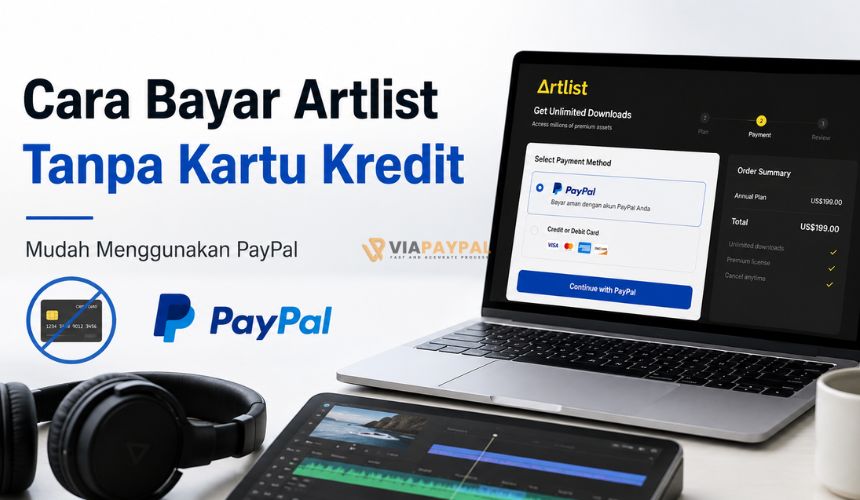
Cara Bayar Artlist Tanpa Kartu Kredit, Mudah Menggunakan PayPal – Cara bayar Artlist tanpa kartu kredit dapat dilakukan menggunakan PayPal yang tersedia pada halaman checkout. Pilihan ini memudahkan kreator Indonesia yang ingin berlangganan Artlist tetapi tidak mempunyai kartu kredit untuk pembayaran internasional.
Artlist sendiri menyediakan musik, efek suara, footage, template, dan berbagai tools kreatif untuk kebutuhan produksi konten. Agar pembelian paket berjalan lancar, kamu perlu memilih paket yang tepat, menyiapkan akun PayPal, dan memastikan jumlah saldo mencukupi sebelum menyelesaikan pembayaran.
Daftar Isi Artikel
Apakah Artlist Bisa Dibayar Tanpa Kartu Kredit?
Artlist bisa dibayar tanpa menggunakan kartu kredit secara langsung karena platform ini menerima PayPal. Berdasarkan informasi pada pusat bantuan resmi Artlist, metode pembayaran yang didukung meliputi:
- Kartu kredit
- PayPal
- Google Pay
- Apple Pay
Ketersediaan setiap metode dapat berbeda berdasarkan lokasi pengguna. Pilihan pembayaran yang bisa digunakan akan ditampilkan pada halaman checkout atau bagian Billing di akun Artlist.
Artlist tidak menerima transfer bank langsung untuk pembelian paket reguler. Karena itu, PayPal dapat menjadi salah satu pilihan yang lebih praktis bagi pengguna Indonesia yang ingin melakukan pembayaran tanpa memasukkan kartu kredit ke Artlist.
Mengapa Menggunakan PayPal untuk Membayar Artlist?
PayPal berfungsi sebagai perantara pembayaran antara pengguna dan Artlist. Ketika checkout, kamu akan diarahkan ke halaman PayPal untuk masuk ke akun dan menyetujui transaksi.
Dengan metode ini, kamu tidak perlu menyerahkan informasi kartu secara langsung kepada Artlist. Pembayaran dan persetujuan langganan diproses melalui akun PayPal yang digunakan.
Selain praktis, riwayat pembayaran juga dapat diperiksa melalui akun PayPal. Hal ini memudahkan kamu ketika ingin mencocokkan nominal transaksi, memeriksa status pembayaran, atau mengelola pembayaran otomatis.
Namun, pastikan akun PayPal dapat digunakan untuk transaksi dan pembayaran otomatis. Dalam kondisi tertentu, PayPal mungkin meminta sumber dana cadangan atau pemeriksaan tambahan sebelum menyetujui langganan.
Persiapan Sebelum Membayar Artlist
Jangan langsung melakukan pembayaran sebelum memeriksa paket dan kebutuhan produksi. Kesalahan memilih jenis lisensi dapat membuat paket yang dibeli kurang sesuai untuk proyekmu.
Pilih Paket Artlist yang Sesuai
Artlist menyediakan beberapa kategori paket dengan isi dan cakupan lisensi yang berbeda. Pilihan paket dapat mencakup musik dan efek suara, footage dan template, tools AI, hingga paket lengkap untuk kebutuhan produksi konten.
Untuk konten pribadi di media sosial, paket dengan lisensi Social mungkin sudah cukup. Namun, jika kamu mengerjakan video komersial, iklan, atau proyek milik klien, periksa paket dengan lisensi Pro atau paket lain yang memberikan cakupan penggunaan lebih luas.
Jangan hanya memilih berdasarkan harga. Baca cakupan lisensi, jenis aset, jumlah akun, kanal yang dapat didaftarkan, dan ketentuan penggunaan untuk proyek klien.
Periksa Periode Penagihan
Pilihan pembayaran bulanan tidak tersedia untuk semua paket. Menurut Artlist, paket Music & SFX Social dan AI Suite memiliki pilihan penagihan bulanan, sedangkan pilihan tahunan tersedia pada seluruh paket. Beberapa paket profesional hanya ditawarkan dengan tagihan tahunan.
Pembayaran ditagihkan di muka untuk satu periode penuh. Artlist juga tidak menyediakan cicilan pada checkout reguler, sehingga kamu perlu menyiapkan dana sesuai total yang tercantum.
Siapkan Saldo PayPal yang Cukup
Jumlah saldo sebaiknya disesuaikan dengan total akhir pada halaman checkout, bukan hanya harga yang ditampilkan pada halaman paket. Pajak dapat ditambahkan berdasarkan lokasi atau alamat penagihan pengguna.
Perubahan nilai konversi mata uang juga bisa membuat jumlah yang dibutuhkan sedikit berbeda. Sebaiknya siapkan saldo lebih untuk mengantisipasi selisih kurs atau biaya konversi.
Pastikan Informasi Akun Sudah Benar
Periksa nama, alamat email, negara, dan informasi penagihan sebelum membayar. Kesalahan data dapat menyebabkan pembayaran tertunda atau ditolak oleh sistem.
Gunakan alamat email aktif karena invoice dan pemberitahuan langganan biasanya dikirim melalui email tersebut.
Cara Bayar Artlist Tanpa Kartu Kredit Menggunakan PayPal
Berikut langkah-langkah pembayaran Artlist menggunakan PayPal:
Buka Situs Resmi Artlist
Kunjungi situs resmi Artlist melalui browser. Hindari membuka halaman pembayaran dari tautan yang tidak dikenal untuk mencegah risiko masuk ke situs palsu.
Pilih menu Pricing untuk melihat daftar paket yang tersedia.
Pilih Paket yang Dibutuhkan
Bandingkan fasilitas, lisensi, dan periode pembayaran setiap paket. Pilih paket berdasarkan jenis proyek yang akan kamu kerjakan, apakah untuk media sosial pribadi, pekerjaan klien, perusahaan, atau produksi komersial.
Klik tombol berlangganan pada paket pilihanmu.
Buat atau Masuk ke Akun Artlist
Jika belum mempunyai akun, buat akun menggunakan alamat email yang aktif. Jika sudah terdaftar, masuk menggunakan akun yang akan digunakan untuk mengelola aset dan lisensi.
Setelah masuk, Artlist dapat meminta kamu memilih kembali paket dan menambahkan penyesuaian tertentu.
Periksa Ringkasan Pesanan
Pada halaman checkout, periksa nama paket, periode langganan, total pembayaran, dan pajak jika ada. Pastikan paket yang dipilih sudah sesuai sebelum melanjutkan.
Langkah ini penting karena sebagian paket Artlist menggunakan penagihan tahunan yang dibayar sekaligus.
Pilih PayPal sebagai Metode Pembayaran
Pilih logo atau opsi PayPal pada bagian metode pembayaran. Sistem akan membuka halaman PayPal agar kamu dapat masuk dan memberikan persetujuan pembayaran.
Jika opsi PayPal tidak terlihat, periksa kembali negara akun, lokasi, browser, atau pilihan yang tersedia di halaman Billing. Artlist menjelaskan bahwa metode pembayaran dapat berbeda berdasarkan lokasi.
Masuk ke Akun PayPal
Masukkan alamat email dan kata sandi hanya pada halaman resmi PayPal. Periksa kembali nama merchant, nominal, mata uang, dan sumber dana yang akan digunakan.
Jika informasinya sudah benar, setujui pembayaran dan persetujuan penagihan otomatis yang ditampilkan.
Selesaikan Pembelian
Setelah menyetujui transaksi melalui PayPal, kamu akan dikembalikan ke halaman Artlist. Klik Complete Purchase jika masih diminta untuk menyelesaikan proses.
Tunggu sampai muncul konfirmasi bahwa pembayaran berhasil. Periksa juga kotak masuk email untuk menemukan invoice dan informasi aktivasi langganan.
Pastikan Paket Sudah Aktif
Masuk ke bagian My Account kemudian buka menu Billing. Pastikan nama paket, status langganan, metode pembayaran, dan tanggal perpanjangan sudah tercantum dengan benar.
Jangan mulai mengunduh aset sebelum status paket benar-benar aktif.
Cara Menyiapkan Saldo PayPal untuk Pembayaran Artlist
Jika saldo PayPal belum mencukupi, kamu dapat menggunakan layanan ViaPayPal.id untuk menyiapkan saldo sesuai kebutuhan pembayaran. Cara ini cocok bagi pengguna yang ingin membayar dalam rupiah melalui metode pembayaran lokal tanpa harus mempunyai kartu kredit.
Sebelum memesan saldo, buka checkout Artlist terlebih dahulu untuk mengetahui total akhir yang harus dibayar. Catat mata uang dan nominalnya, kemudian tambahkan cadangan secukupnya agar pembayaran tidak gagal akibat selisih kurs.
Setelah saldo diterima, lanjutkan pembayaran sendiri melalui akun PayPal. Jangan pernah memberikan kata sandi, kode OTP, atau akses email kepada pihak lain karena seluruh proses login dan persetujuan transaksi harus tetap kamu lakukan sendiri.
Hal Penting Setelah Pembayaran Berhasil
Pembayaran berhasil bukan berarti seluruh proses sudah selesai. Ada beberapa pengaturan yang perlu diperiksa agar langganan dan lisensi tetap terkendali.
Perhatikan Perpanjangan Otomatis
Langganan Artlist menggunakan sistem perpanjangan otomatis. Metode pembayaran yang tersimpan akan ditagih kembali pada awal periode berikutnya.
Jika ingin melanjutkan langganan, pastikan sumber dana tersedia menjelang tanggal perpanjangan. Jika tidak ingin memperpanjang, kamu bisa menonaktifkan pembaruan melalui menu My Account, Billing, lalu Subscription Details.
Membatalkan perpanjangan tidak langsung menghilangkan akses. Paket tetap aktif sampai periode yang sudah dibayar berakhir.
Simpan Invoice Pembayaran
Unduh dan simpan invoice sebagai bukti pembelian. Dokumen tersebut dapat dibutuhkan untuk pencatatan usaha, laporan pengeluaran, atau ketika menghubungi dukungan pelanggan.
Invoice juga membantu memastikan nominal pembayaran dan periode langganan sudah sesuai.
Perhatikan Ketentuan Refund
Artlist menyediakan kemungkinan refund untuk pembayaran yang dilakukan dalam 14 hari terakhir, dengan syarat pengguna belum mengunduh, membuat, atau menggunakan aset dalam proyek.
Jika aset sudah diunduh, digunakan, atau dipublikasikan, pembayaran umumnya tidak memenuhi syarat pengembalian dana. Ketentuan lengkapnya dapat diperiksa melalui kebijakan refund resmi Artlist.
Penyebab Pembayaran Artlist Gagal
Pembayaran melalui PayPal tetap dapat mengalami kendala. Beberapa penyebab yang umum antara lain:
- Saldo PayPal tidak mencukupi
- Akun PayPal sedang dibatasi
- Persetujuan pembayaran otomatis gagal
- Informasi penagihan tidak sesuai
- Terjadi perubahan kurs mata uang
- Browser memblokir pop-up PayPal
- Koneksi internet terputus saat checkout
- Metode pembayaran tidak tersedia di lokasi pengguna
- Sistem pembayaran sedang mengalami gangguan sementara
Jika transaksi gagal, keluar terlebih dahulu dari akun Artlist, bersihkan cache browser, lalu coba kembali. Pastikan pop-up diizinkan dan gunakan browser versi terbaru.
Periksa juga riwayat transaksi PayPal sebelum mengulang pembayaran. Langkah ini mencegah pembayaran ganda apabila transaksi pertama sebenarnya masih diproses.
Tips Aman Membayar Artlist Tanpa Kartu Kredit
Gunakan akun Artlist dan PayPal atas nama sendiri agar pengelolaan langganan lebih mudah. Jangan membeli akun Artlist jadi karena kamu tidak dapat memastikan keamanan, kepemilikan, dan status lisensinya.
Selain itu, terapkan beberapa tips berikut:
- Masuk hanya melalui situs resmi Artlist dan PayPal.
- Jangan memberikan password atau kode OTP kepada siapa pun.
- Periksa total pembayaran sebelum mengonfirmasi.
- Simpan invoice dan bukti transaksi.
- Gunakan kata sandi berbeda pada setiap akun.
- Aktifkan autentikasi dua langkah jika tersedia.
- Catat tanggal perpanjangan langganan.
- Pastikan lisensi sesuai dengan jenis proyek.
Keamanan akun sangat penting karena akses Artlist berkaitan dengan aset yang digunakan dalam produksi serta lisensi proyek yang telah dipublikasikan.
Kesimpulan
Cara bayar Artlist tanpa kartu kredit dapat dilakukan dengan memilih PayPal pada halaman checkout. Sebelum membayar, pastikan paket dan lisensi sudah sesuai, total saldo mencukupi, serta kamu memahami periode tagihan dan sistem perpanjangan otomatis.
Jika membutuhkan saldo untuk menyelesaikan pembayaran, kamu dapat menggunakan ViaPayPal.id sebagai solusi menyiapkan saldo PayPal melalui metode pembayaran lokal. Setelah saldo diterima, lakukan checkout sendiri agar akun dan informasi keamanan tetap sepenuhnya berada dalam kendalimu.