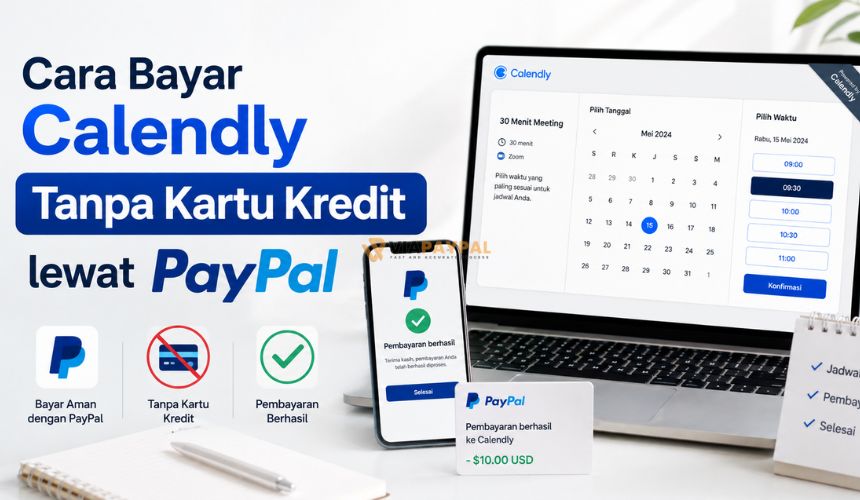
Cara Bayar Calendly Tanpa Kartu Kredit lewat PayPal – Cara bayar Calendly tanpa kartu kredit dapat dilakukan menggunakan PayPal, khususnya bagi pelanggan yang berada di luar Amerika Serikat. Pilihan ini memudahkan pengguna Indonesia yang ingin meningkatkan akun ke paket premium tanpa perlu memasukkan kartu kredit internasional.
Apabila saldo PayPal belum mencukupi, kamu dapat menyiapkannya melalui ViaPayPal.id. Setelah saldo diterima, pemilihan paket dan persetujuan langganan tetap dilakukan sendiri melalui akun Calendly dan PayPal milikmu.
Daftar Isi Artikel
Apa Itu Calendly?
Calendly adalah platform penjadwalan pertemuan yang membantu pengguna menentukan jadwal tanpa harus berkirim pesan berulang kali. Kamu dapat membuat halaman pemesanan, mengatur waktu yang tersedia, lalu membagikan tautannya kepada klien atau rekan kerja.
Orang yang menerima tautan tersebut dapat memilih jadwal berdasarkan ketersediaanmu. Pertemuan kemudian ditambahkan secara otomatis ke kalender yang telah dihubungkan.
Calendly dapat diintegrasikan dengan Google Calendar, Outlook, Microsoft Teams, Zoom, Google Meet, dan berbagai layanan lainnya. Platform ini banyak digunakan oleh freelancer, konsultan, tenaga penjualan, perekrut, pengajar, serta perusahaan yang menangani banyak pertemuan.
Jangan Keliru dengan Integrasi PayPal di Calendly
Ada dua penggunaan PayPal yang berbeda di Calendly. Pertama, PayPal dapat digunakan untuk membayar paket berlangganan Calendly. Kedua, pengguna paket tertentu dapat menghubungkan PayPal untuk menerima pembayaran dari orang yang memesan jadwal.
Artikel ini membahas penggunaan pertama, yaitu membayar biaya langganan Calendly. Fitur menerima pembayaran dari klien merupakan integrasi terpisah yang tersedia pada paket berbayar tertentu.
Periksa keterangan merchant dan nominal ketika berada di halaman PayPal. Pastikan transaksi tersebut benar-benar untuk biaya paket Calendly, bukan pembayaran acara atau layanan pengguna lain.
Pilihan Paket Calendly
Calendly menyediakan beberapa paket yang dapat dipilih berdasarkan kebutuhan individu maupun tim.
Paket Free
Paket Free dapat digunakan tanpa biaya dan cocok untuk kebutuhan penjadwalan sederhana. Kamu dapat membuat satu jenis acara, menghubungkan satu kalender, mengatur ketersediaan, dan menggunakan integrasi konferensi video.
Calendly juga memberikan uji coba fitur berbayar selama 14 hari kepada pengguna baru. Setelah uji coba selesai, akun akan otomatis turun ke paket Free jika kamu tidak melakukan upgrade.
Paket Standard
Standard ditujukan bagi profesional, freelancer, dan tim kecil. Paket ini menyediakan jenis acara tanpa batas, beberapa koneksi kalender, pengingat otomatis, integrasi Zapier, serta koneksi pembayaran melalui Stripe dan PayPal.
Harga Standard saat artikel ini dibuat mulai dari USD10 per pengguna per bulan jika dibayar tahunan. Harga bulanan biasanya lebih tinggi, sehingga periksa kembali totalnya sebelum memilih periode pembayaran.
Paket Teams
Teams cocok untuk bisnis yang membutuhkan penjadwalan bersama, pembagian pertemuan secara round-robin, serta pengelolaan anggota tim. Paket ini juga menyediakan fitur administrasi dan integrasi pemasaran yang lebih lengkap.
Harga Teams mulai dari USD16 per pengguna per bulan apabila dibayar tahunan. Jumlah pengguna atau seat akan memengaruhi total biaya langganan.
Paket Enterprise
Enterprise dirancang untuk organisasi besar yang memerlukan kontrol domain, audit log, dukungan khusus, dan pengaturan keamanan tingkat lanjut. Paket ini menggunakan sistem penawaran dengan nilai kontrak minimum tertentu.
Karena harga dan fitur dapat berubah, selalu periksa halaman pricing sebelum menyiapkan dana.
Pilih Pembayaran Bulanan atau Tahunan?
Calendly menyediakan siklus pembayaran bulanan dan tahunan untuk paket tertentu. Pilihan terbaik bergantung pada durasi penggunaan dan dana yang tersedia.
Pembayaran bulanan cocok jika kamu:
- Baru mulai menggunakan fitur premium.
- Belum yakin akan menggunakan Calendly dalam jangka panjang.
- Ingin biaya awal lebih ringan.
- Masih menguji kebutuhan jumlah pengguna.
Pembayaran tahunan lebih cocok jika kamu:
- Sudah yakin menggunakan Calendly dalam jangka panjang.
- Ingin mendapatkan harga efektif lebih rendah.
- Memiliki dana untuk membayar satu tahun sekaligus.
- Tidak ingin melakukan pembayaran setiap bulan.
Perhatikan bahwa harga tahunan yang ditampilkan per bulan tetap ditagihkan untuk satu periode tahunan. Jadi, saldo PayPal harus cukup untuk membayar seluruh tagihan, bukan hanya harga satu bulan yang tertera sebagai perbandingan.
Persiapan Sebelum Membayar Calendly
Lakukan beberapa persiapan berikut untuk mengurangi kemungkinan pembayaran gagal.
Siapkan Akun Calendly
Daftar menggunakan alamat email yang aktif, kemudian atur kalender dan jenis pertemuan. Kamu dapat mencoba paket Free dan masa uji coba terlebih dahulu untuk memastikan fiturnya sesuai kebutuhan.
Gunakan alamat email yang selalu bisa diakses. Invoice, notifikasi pembayaran, dan informasi perubahan paket akan dikirimkan melalui akun tersebut.
Pastikan Akun PayPal Siap Digunakan
Masuk ke PayPal dan periksa apakah terdapat pembatasan atau permintaan verifikasi. Selesaikan pemeriksaan identitas dan keamanan apabila diminta.
Karena Calendly menggunakan sistem langganan, PayPal dapat membuat persetujuan pembayaran otomatis. Akun yang tidak memenuhi persyaratan pembayaran berulang mungkin tetap ditolak meskipun saldonya mencukupi.
Hitung Jumlah Seat
Harga paket berbayar Calendly dihitung per pengguna atau per seat. Jika hanya digunakan sendiri, kamu cukup membayar satu seat.
Untuk penggunaan tim, hitung jumlah anggota yang benar-benar membutuhkan akun. Kesalahan menentukan jumlah seat dapat membuat tagihan lebih besar daripada perkiraan.
Periksa Harga Akhir
Harga dapat ditampilkan dalam dolar Amerika Serikat, sedangkan pajak mungkin ditambahkan sesuai lokasi. Buka halaman checkout untuk melihat total pembayaran sebelum melakukan top up PayPal.
Siapkan saldo sedikit lebih tinggi daripada total tagihan. Cadangan tersebut dapat digunakan untuk mengantisipasi pajak atau selisih konversi.
Cara Menyiapkan Saldo PayPal melalui ViaPayPal.id
Jika saldo PayPal belum mencukupi, kamu dapat menggunakan ViaPayPal.id untuk membantu menyiapkan saldo sebelum melakukan upgrade Calendly.
Berikut alur yang dapat dilakukan:
- Masuk ke akun Calendly.
- Buka halaman Billing.
- Pilih paket dan jumlah seat.
- Tentukan pembayaran bulanan atau tahunan.
- Periksa total tagihan setelah pajak.
- Pastikan pilihan PayPal tersedia.
- Kunjungi ViaPayPal.id.
- Ikuti prosedur pemesanan saldo.
- Masukkan alamat email PayPal dengan teliti.
- Bayar melalui metode rupiah yang tersedia.
- Periksa saldo PayPal setelah proses pengiriman selesai.
- Kembali ke Calendly dan lanjutkan pembayaran.
ViaPayPal.id membantu pada proses pengisian saldo. Kata sandi, PIN, dan kode OTP tidak diperlukan untuk menerima saldo, sehingga jangan memberikannya kepada siapa pun.
Cara Bayar Calendly Tanpa Kartu Kredit Menggunakan PayPal
Setelah saldo PayPal siap, ikuti tahapan berikut.
Masuk ke Akun Calendly
Kunjungi situs resmi Calendly dan login menggunakan akunmu. Sebaiknya lakukan pembayaran melalui browser agar menu billing dapat diakses dengan lebih lengkap.
Buka Admin Center
Masuk ke Admin Center, kemudian pilih menu Billing. Jika menggunakan akun individu, kamu tetap memiliki akses ke halaman pengelolaan paket melalui pengaturan akun.
Pastikan kamu login sebagai pemilik atau administrator. Anggota biasa dalam organisasi mungkin tidak mempunyai izin untuk mengubah paket dan metode pembayaran.
Pilih Upgrade atau Change Plan
Klik tombol untuk meningkatkan atau mengubah paket. Pilih Standard atau Teams sesuai fitur yang diperlukan.
Periksa jumlah event type, koneksi kalender, integrasi, automasi, dan jumlah seat. Pastikan paket yang dipilih tidak melebihi kebutuhan.
Tentukan Siklus Penagihan
Pilih pembayaran bulanan atau tahunan. Periksa kembali harga per seat serta jumlah total yang akan ditagihkan.
Jika memilih tahunan, siapkan saldo untuk satu tahun penuh. Jangan hanya mengalikan harga tanpa memeriksa total resmi karena pajak dapat ditambahkan.
Pilih PayPal
Pada bagian metode pembayaran, pilih PayPal. Calendly menyatakan bahwa metode ini diterima untuk pelanggan di luar Amerika Serikat.
Kamu akan diarahkan menuju halaman resmi PayPal. Periksa alamat situs sebelum memasukkan informasi login.
Login dan Periksa Sumber Dana
Masuk ke akun PayPal, lalu periksa sumber dana yang akan digunakan. Pilih saldo PayPal apabila opsi tersebut ditampilkan dan jumlahnya mencukupi.
PayPal dapat meminta sumber dana cadangan untuk pembayaran otomatis tertentu. Jika kartu atau rekening tambahan diminta, persyaratan tersebut berasal dari sistem PayPal dan tidak dapat dilewati hanya dengan menambah saldo.
Setujui Pembayaran Otomatis
Periksa nama merchant, nominal, mata uang, dan periode penagihan. Calendly merupakan layanan langganan, sehingga persetujuan pembayaran otomatis dapat digunakan untuk tagihan berikutnya.
Setujui transaksi hanya jika seluruh informasinya sudah benar. Kamu kemudian akan diarahkan kembali ke Calendly.
Pastikan Paket Sudah Aktif
Buka halaman Billing dan periksa nama paket, jumlah seat, tanggal perpanjangan, serta status pembayaran. Kamu juga dapat melihat riwayat transaksi untuk memastikan statusnya telah dibayar.
Simpan invoice dan bukti transaksi PayPal. Dokumen tersebut dibutuhkan apabila terdapat masalah dengan aktivasi akun.
Mengatasi Pembayaran Calendly yang Gagal
Saldo PayPal Kurang
Periksa total setelah pajak dan jumlah seat. Jika saldo hanya cukup untuk harga dasar, tambahkan saldo sesuai kekurangannya.
Akun PayPal Belum Memenuhi Persyaratan
Pembayaran langganan dapat membutuhkan akun terverifikasi dan sumber dana cadangan. Periksa pusat notifikasi PayPal serta selesaikan permintaan yang tersedia.
PayPal Tidak Muncul
Pastikan negara penagihan berada di luar Amerika Serikat. Calendly hanya menyatakan penerimaan PayPal untuk pelanggan di luar AS.
Jika lokasi sudah benar tetapi pilihan PayPal tidak tersedia, hubungi bagian billing Calendly. Jangan mengubah negara menggunakan data yang tidak sesuai hanya untuk memunculkan metode pembayaran.
Jumlah Tagihan Lebih Besar
Periksa jumlah seat, periode pembayaran, dan pajak. Paket tahunan akan menagihkan biaya satu tahun sekaligus meskipun harga ditampilkan dalam nilai per bulan.
Status Pembayaran Masih Diproses
Jangan mengulangi pembayaran sebelum memeriksa riwayat PayPal dan Calendly. Pengulangan terlalu cepat dapat menyebabkan transaksi ganda.
Paket Belum Aktif
Jika pembayaran berhasil tetapi paket belum berubah, simpan ID transaksi dan invoice. Hubungi dukungan Calendly melalui saluran resmi tanpa memberikan kata sandi akun.
Cara Mengganti Metode Pembayaran PayPal
Calendly memungkinkan informasi kartu diperbarui langsung melalui halaman Billing. Namun, pengguna yang membayar menggunakan PayPal perlu menghubungi tim billing Calendly jika ingin mengubah akun atau metode PayPal.
Kamu juga dapat memeriksa persetujuan pembayaran melalui akun PayPal:
- Masuk ke PayPal.
- Buka Settings.
- Pilih Payments.
- Buka Automatic Payments atau Subscriptions and saved businesses.
- Pilih Calendly.
- Periksa sumber dana dan status persetujuan.
Jangan membatalkan persetujuan PayPal tanpa memahami dampaknya. Pembatalan dari PayPal dapat membuat tagihan Calendly berikutnya gagal, tetapi belum tentu langsung membatalkan paket melalui Calendly.
Cara Membatalkan Langganan Calendly
Pembatalan langganan dilakukan dengan menurunkan akun ke paket Free. Berdasarkan panduan pembatalan resmi Calendly, langkah-langkahnya adalah:
- Masuk ke akun Calendly.
- Buka Admin Center.
- Pilih Billing.
- Klik Change plan.
- Pilih Upgrade/Downgrade.
- Pilih paket Free.
- Konfirmasikan perubahan.
Penurunan paket berlaku pada akhir periode pembayaran. Kamu masih dapat menggunakan fitur premium sampai tanggal tersebut, kemudian akun akan otomatis berubah menjadi paket Free.
Pembayaran Calendly pada umumnya tidak dapat dikembalikan. Kasus khusus dapat ditinjau oleh tim dukungan, tetapi persetujuan refund tidak dijamin.
Tips Aman Membayar Calendly lewat PayPal
Agar transaksi lebih aman, perhatikan beberapa hal berikut:
- Gunakan situs resmi Calendly, PayPal, dan ViaPayPal.id.
- Periksa jumlah seat sebelum membayar.
- Pastikan pilihan PayPal tersedia sebelum memesan saldo.
- Jangan memberikan kata sandi atau kode OTP.
- Siapkan saldo lebih besar daripada harga dasar.
- Periksa apakah penagihan bulanan atau tahunan.
- Catat tanggal perpanjangan paket.
- Simpan invoice dan bukti pembayaran.
- Aktifkan autentikasi dua faktor.
- Batalkan melalui Calendly jika tidak ingin memperpanjang.
Kesimpulan
Cara bayar Calendly tanpa kartu kredit dapat dilakukan melalui PayPal karena metode ini diterima untuk pelanggan di luar Amerika Serikat.
Kamu cukup memilih paket, menghitung jumlah seat, menentukan periode penagihan, lalu menyetujui pembayaran melalui akun PayPal.
Jika saldo belum mencukupi, gunakan ViaPayPal.id untuk membantu menyiapkan saldo sesuai total checkout. Pastikan pilihan PayPal sudah tersedia, pesan saldo secukupnya, dan selesaikan langganan Calendly sendiri agar transaksi tetap aman.