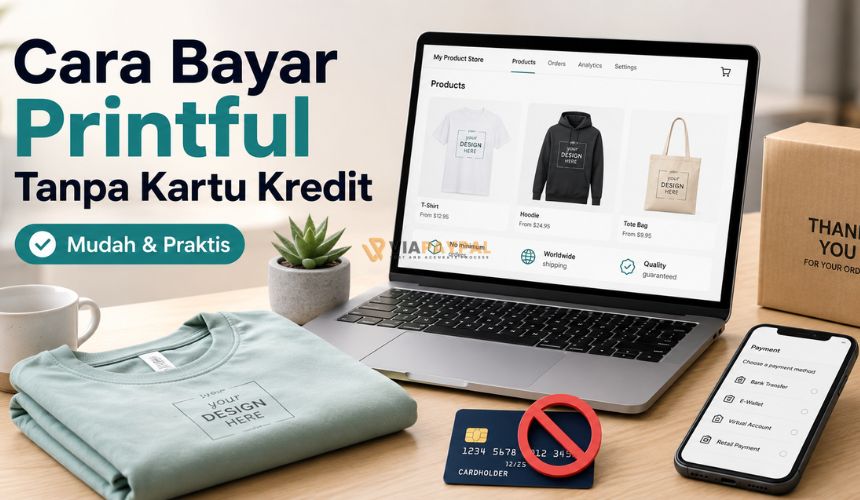
Cara Bayar Printful Tanpa Kartu Kredit lewat PayPal – Printful memudahkan kamu menjalankan bisnis print-on-demand tanpa harus menyimpan stok sendiri. Namun, setiap kali pesanan masuk, kamu tetap perlu membayar biaya produk, pencetakan, pengiriman, dan pajak yang berlaku kepada Printful.
Kabar baiknya, pembayaran tersebut tidak selalu membutuhkan kartu kredit. Printful mendukung PayPal sebagai salah satu metode penagihan. Jika saldo PayPal belum mencukupi, kamu dapat mempersiapkannya melalui layanan isi saldo PayPal seperti ViaPayPal.id sebelum melakukan pembayaran.
Daftar Isi Artikel
Apakah Printful Bisa Dibayar Tanpa Kartu Kredit?
Ya. Berdasarkan informasi dalam pusat bantuan resmi Printful, pengguna dapat memasukkan dana ke Printful Wallet menggunakan kartu kredit atau PayPal. Saldo tersebut kemudian digunakan untuk membayar pesanan yang masuk.
PayPal juga dapat dijadikan metode penagihan utama. Sistem auto-recharge Printful Wallet dapat mengambil dana dari kartu kredit atau PayPal ketika saldo Wallet berada di bawah batas yang telah ditentukan.
Dengan demikian, pengguna yang tidak memiliki kartu kredit dapat memilih PayPal, selama opsi tersebut tersedia pada akun dan saldo atau sumber dana PayPal mencukupi.
Pahami Sistem Pembayaran Printful Terlebih Dahulu
Dalam bisnis Printful, terdapat dua transaksi yang berbeda:
- Pelanggan membayar harga jual melalui toko online kamu.
- Printful menagih biaya produksi dan pengiriman kepada kamu.
Printful menjelaskan bahwa pembayaran pelanggan dan biaya pemenuhan pesanan merupakan transaksi terpisah. Setelah pesanan masuk dari Shopify, Etsy, WooCommerce, atau platform lain, Printful akan menagih biaya pemenuhan melalui Printful Wallet atau metode pembayaran yang tersimpan. Selisih antara harga jual dan biaya Printful menjadi keuntungan kamu. Informasi ini dapat dilihat dalam panduan pembayaran pesanan Printful.
Artinya, jangan mengandalkan dana pelanggan langsung tersedia untuk membayar Printful. Kamu tetap perlu menyediakan saldo yang cukup agar pesanan dapat segera diproses.
Persiapan Sebelum Membayar Printful dengan PayPal
Sebelum menghubungkan PayPal, siapkan beberapa hal berikut:
- Akun Printful yang aktif.
- Akun PayPal aktif dan telah diverifikasi sesuai ketentuan PayPal.
- Saldo yang cukup untuk biaya produk, pengiriman, pajak, dan konversi mata uang.
- Informasi penagihan yang sesuai.
- Sedikit saldo cadangan untuk mengantisipasi perubahan biaya.
Periksa juga mata uang yang digunakan pada toko Printful. Printful akan menagih berdasarkan mata uang yang telah ditetapkan untuk toko, sedangkan pesanan manual mengikuti mata uang tampilan akun.
Cara Bayar Printful Tanpa Kartu Kredit Menggunakan PayPal
1. Masuk ke Dashboard Printful
Buka situs resmi Printful, kemudian masuk menggunakan akun yang akan dipakai untuk menerima dan memproses pesanan.
Hindari mengakses halaman login melalui tautan mencurigakan. Pastikan alamat situs yang dibuka menggunakan domain resmi Printful.
2. Buka Menu Billing
Dari Dashboard, buka menu Billing, kemudian pilih Billing methods. Bagian ini digunakan untuk menambahkan dan mengatur metode pembayaran utama.
Printful memungkinkan pengguna menyimpan beberapa metode pembayaran, bahkan menetapkan metode berbeda untuk setiap toko yang terhubung.
3. Tambahkan PayPal sebagai Metode Pembayaran
Klik Add a billing method atau Add a new billing method. Pilih PayPal jika opsi tersebut tersedia, lalu lanjutkan proses melalui halaman resmi PayPal.
Masuk ke akun PayPal kamu dan setujui otorisasi pembayaran kepada Printful. Jangan pernah memberikan kata sandi, kode OTP, atau kode keamanan PayPal kepada pihak lain.
4. Jadikan PayPal sebagai Metode Utama
Aktifkan pilihan Set as account primary payment method apabila kamu ingin Printful menggunakan PayPal secara default.
Menurut panduan metode penagihan Printful, metode yang pertama kali ditambahkan biasanya otomatis menjadi metode utama. Namun, kamu tetap perlu memeriksa pengaturannya sebelum mulai menerima pesanan.
5. Lakukan Pesanan Percobaan
Jika baru pertama kali menggunakan PayPal di Printful, lakukan pesanan manual dengan nilai kecil. Langkah ini membantu memastikan otorisasi PayPal, mata uang, dan alamat penagihan sudah sesuai.
Setelah pembayaran berhasil, periksa status pesanan pada menu Orders.
Cara Isi Printful Wallet Menggunakan PayPal
Selain menjadikan PayPal sebagai metode utama, kamu dapat menambahkan dana secara manual ke Printful Wallet:
- Masuk ke Printful Dashboard.
- Pilih Billing.
- Buka Printful Wallet.
- Pilih Wallet sesuai mata uang toko.
- Klik Add money.
- Masukkan jumlah dana yang dibutuhkan.
- Pilih PayPal jika tersedia.
- Selesaikan pembayaran melalui PayPal.
Dana yang sudah masuk akan digunakan untuk pesanan berikutnya. Apabila Wallet kosong dan tidak ada metode penagihan utama, pesanan dapat berstatus Failed sampai pembayaran diselesaikan.
Cara Menyiapkan Saldo PayPal melalui ViaPayPal.id
Apabila kamu tidak mempunyai kartu kredit dan saldo PayPal belum cukup, kamu dapat menggunakan ViaPayPal.id untuk mempersiapkan saldo sebelum membayar Printful.
Langkah umumnya sebagai berikut:
- Hitung biaya pesanan Printful beserta pengiriman dan pajaknya.
- Tentukan jumlah saldo PayPal yang dibutuhkan.
- Kunjungi ViaPayPal.id dan periksa kurs serta ketentuan layanan terbaru.
- Isi data pemesanan sesuai petunjuk.
- Selesaikan pembayaran menggunakan metode lokal yang tersedia.
- Tunggu saldo masuk ke akun PayPal.
- Gunakan PayPal untuk membayar pesanan atau mengisi Printful Wallet.
Sediakan saldo sedikit lebih banyak daripada nilai tagihan. Perbedaan kurs, konversi mata uang, pajak, atau perubahan biaya pengiriman dapat membuat jumlah akhir lebih tinggi daripada perkiraan awal.
ViaPayPal.id merupakan layanan untuk membantu mempersiapkan saldo PayPal, bukan metode pembayaran bawaan Printful. Transaksi terakhir kepada Printful tetap diproses melalui akun PayPal milik kamu.
Mengatur Pembayaran Otomatis untuk Pesanan Printful
Bagi pemilik toko dengan pesanan rutin, mengisi Wallet secara manual mungkin kurang praktis. Kamu dapat menggunakan fitur auto-recharge agar saldo Wallet ditambahkan otomatis dari metode penagihan utama.
Dokumentasi sistem penagihan Printful menyebutkan bahwa auto-recharge dapat mengambil dana dari kartu kredit atau PayPal ketika saldo Wallet berada di bawah batas minimum.
Jika menggunakan PayPal, pastikan saldonya selalu mencukupi. Ketika pembayaran gagal, pesanan tidak akan otomatis masuk ke proses produksi dan perlu dikonfirmasi kembali secara manual.
Solusi Jika Pembayaran Printful Gagal
Periksa saldo PayPal
Pastikan saldo mampu menutup seluruh biaya pesanan, termasuk pengiriman, pajak, dan kemungkinan konversi mata uang.
Periksa otorisasi pembayaran
Masuk ke PayPal dan periksa apakah otorisasi untuk Printful masih aktif. PayPal juga dapat meminta verifikasi tambahan sebelum menyetujui transaksi tertentu.
Pastikan metode penagihan sudah tersimpan
Pembayaran dapat gagal jika akun belum memiliki metode penagihan. Buka Billing methods, lalu pastikan PayPal sudah ditambahkan dan dijadikan metode utama.
Coba ulang pesanan
Printful menyarankan pengguna membuka pesanan berstatus Failed, kemudian menekan Confirm order untuk mengulangi pembayaran. Kesalahan seperti Processor Network Unavailable juga dapat terjadi sementara. Detail penanganannya tersedia dalam panduan transaksi gagal Printful.
Tips Aman Membayar Printful Tanpa Kartu Kredit
- Gunakan akun PayPal dengan identitas dan informasi yang valid.
- Jangan memberikan kata sandi atau kode OTP kepada siapa pun.
- Periksa kurs sebelum membeli saldo PayPal.
- Pastikan email tujuan pengisian saldo sudah benar.
- Sisakan saldo cadangan untuk pajak dan perubahan ongkir.
- Simpan bukti transaksi dan invoice Printful.
- Uji metode pembayaran menggunakan pesanan bernilai kecil.
- Periksa status pesanan setelah pembayaran selesai.
Kesimpulan
Cara bayar Printful tanpa kartu kredit dapat dilakukan menggunakan PayPal, baik sebagai metode penagihan utama maupun untuk mengisi Printful Wallet. Pastikan saldo mencukupi dan metode pembayaran sudah aktif agar pesanan pelanggan tidak tertunda.
Jika kamu perlu menyiapkan saldo PayPal tanpa kartu kredit, kunjungi ViaPayPal.id untuk memeriksa kurs dan prosedur pemesanan terbaru. Setelah saldo masuk, hubungkan PayPal ke Printful dan lakukan pembayaran langsung dari akun kamu secara aman.