Cara Bayar Printify Tanpa Kartu Kredit lewat PayPal – Cara bayar Printify tanpa kartu kredit dapat dilakukan dengan mengisi Printify Balance melalui PayPal. Saldo tersebut kemudian digunakan untuk membayar biaya produksi, pengiriman, pajak, dan biaya lain dari pesanan yang akan diproses.
Metode ini cocok untuk pengguna Indonesia yang menjalankan bisnis print-on-demand tetapi tidak mempunyai kartu kredit. Kamu hanya perlu memastikan PayPal tersedia pada menu top up, billing currency menggunakan USD atau AUD, dan jumlah Printify Balance selalu mencukupi.
Perlu dipahami bahwa PayPal tidak bisa digunakan untuk pembayaran otomatis. Jika ingin menjalankan pesanan tanpa kartu, kamu harus menambahkan dana ke Printify Balance secara manual dan memantau saldonya secara berkala.
Daftar Isi Artikel
Apa Itu Printify?
Printify adalah platform print-on-demand yang membantu pengguna membuat dan menjual produk dengan desain sendiri. Produk tersebut dapat berupa kaus, hoodie, mug, tas, aksesori, dekorasi rumah, dan berbagai barang lainnya.
Printify menghubungkan penjual dengan penyedia produksi. Ketika pelanggan membeli produk melalui toko online, pesanan dikirim ke penyedia untuk dicetak, dikemas, dan dikirimkan kepada pelanggan.
Pengguna tidak perlu menyimpan stok sendiri. Namun, biaya produksi dan pengiriman harus dibayar kepada Printify sebelum pesanan dapat diproses.
Bagaimana Sistem Pembayaran Printify Bekerja?
Pembayaran Printify berlangsung terpisah dari pembayaran yang dilakukan pelanggan di toko. Printify tidak mengambil biaya produksi langsung dari dana penjualan di Shopify, Etsy, WooCommerce, atau marketplace lainnya.
Alur pembayarannya secara umum seperti berikut:
- Pelanggan membeli produk di toko online milikmu.
- Dana penjualan diproses oleh marketplace atau platform toko.
- Printify menerima informasi pesanan.
- Kamu membayar biaya produksi dan pengiriman kepada Printify.
- Penyedia produksi mulai membuat produk.
- Selisih harga jual dan seluruh biaya menjadi keuntunganmu.
Menurut panduan pembayaran resmi Printify, dana penjualan pelanggan tetap berada di platform toko. Karena pencairan dari toko dapat membutuhkan waktu, pengguna perlu mempunyai dana sendiri untuk membayar Printify lebih dahulu.
Apakah Printify Bisa Dibayar Menggunakan PayPal?
Printify mendukung PayPal sebagai salah satu pilihan untuk menambahkan dana ke Printify Balance. Setelah saldo ditambahkan, dana tersebut dapat digunakan untuk membayar pesanan.
Pada panduan pengaturan pembayaran Printify, pilihan top up yang disebutkan meliputi:
- PayPal
- Payoneer
- Google Pay
- Apple Pay
- Venmo
- Kartu kredit
- Kartu debit
Metode yang muncul dapat bergantung pada lokasi, perangkat, browser, dan kondisi akun. Periksa menu Wallet sebelum menyiapkan dana karena tidak semua pilihan selalu tersedia bagi seluruh pengguna.
Apakah PayPal Bisa Digunakan untuk Pembayaran Otomatis?
PayPal tidak dapat digunakan untuk mengaktifkan pembayaran otomatis di Printify. Pembayaran otomatis hanya dapat menggunakan kartu kredit atau kartu debit yang ditambahkan ke akun.
Artinya, jika kamu ingin menggunakan Printify sepenuhnya tanpa kartu kredit, kamu harus mengisi Printify Balance secara manual. Ketika saldo tidak mencukupi dan tidak ada kartu cadangan, pembayaran pesanan dapat gagal.
Untuk menghindari masalah tersebut, aktifkan peringatan saldo rendah dan tambahkan dana sebelum banyak pesanan masuk.
Jenis Biaya yang Harus Dibayar di Printify
Jumlah yang dibayarkan kepada Printify tidak selalu sama dengan harga produk pada katalog. Ada beberapa komponen yang dapat masuk dalam total pesanan.
Biaya tersebut dapat meliputi:
- Harga dasar produk
- Biaya pencetakan
- Area cetak tambahan
- Label atau fitur personalisasi
- Biaya pengiriman
- Pajak yang berlaku
- Biaya upgrade pengiriman
- Biaya layanan tertentu
Periksa rincian setiap pesanan sebelum mengirimkannya ke produksi. Pastikan harga jual di toko sudah mencakup seluruh biaya sekaligus memberikan margin keuntungan yang cukup.
Persiapan Sebelum Membayar Printify
Pembayaran akan lebih lancar apabila akun, mata uang, dan saldo telah disiapkan dengan benar.
Buat dan Siapkan Akun Printify
Daftar menggunakan alamat email yang aktif, kemudian lengkapi informasi akun. Hubungkan toko online jika kamu ingin memproses pesanan dari Shopify, Etsy, WooCommerce, atau saluran penjualan lainnya.
Pastikan nama, alamat penagihan, dan negara sudah sesuai. Informasi yang tidak tepat dapat menimbulkan masalah saat menambahkan metode pembayaran.
Periksa Billing Currency
Top up Printify Balance hanya tersedia untuk akun dengan billing currency USD atau AUD. Jika akun menggunakan mata uang lain, tombol penambahan saldo mungkin tidak muncul.
Perubahan billing currency juga dapat memengaruhi cara harga dan transaksi ditampilkan. Periksa pengaturan mata uang sebelum mengisi saldo.
Hitung Kebutuhan Saldo
Jangan hanya menghitung harga dasar produk. Sertakan biaya pengiriman, pajak, cetakan tambahan, dan kemungkinan kenaikan jumlah pesanan.
Sebagai contoh, jika biaya produksi dan pengiriman satu produk sebesar 15 dolar AS, lalu terdapat lima pesanan, saldo yang dibutuhkan setidaknya 75 dolar AS sebelum memperhitungkan pajak atau biaya tambahan.
Periksa Ketersediaan PayPal
Buka menu Wallet, pilih Payments, kemudian periksa apakah PayPal tersedia saat memilih Add money. Jangan membeli saldo PayPal sebelum memastikan metode tersebut muncul.
Ketersediaan PayPal dapat berubah berdasarkan pemeriksaan akun atau lokasi pengguna.
Cara Bayar Printify Tanpa Kartu Kredit Menggunakan PayPal
Berikut langkah-langkah menambahkan dana ke Printify Balance melalui PayPal.
Masuk ke Akun Printify
Buka situs resmi Printify dan masuk menggunakan akun yang terhubung dengan tokomu. Jangan mengakses halaman pembayaran melalui tautan yang dikirim pihak tidak dikenal.
Setelah masuk, buka dashboard utama.
Buka Menu Wallet
Cari menu Wallet, kemudian pilih bagian Payments. Pada halaman ini, kamu dapat melihat Printify Balance, mata uang billing, metode pembayaran, dan riwayat transaksi.
Pastikan akun menggunakan USD atau AUD agar fitur top up tersedia.
Pilih Add Money
Pada bagian Printify Balance, klik tombol Add money. Masukkan jumlah dana yang ingin ditambahkan.
Printify menetapkan nilai top up minimum sebesar 10 USD atau 10 AUD. Siapkan jumlah yang cukup untuk menutup biaya beberapa pesanan sekaligus.
Pilih PayPal
Pilih PayPal dari daftar metode yang tersedia. Kamu akan diarahkan ke halaman PayPal untuk masuk dan memberikan persetujuan pembayaran.
Jika tombol PayPal tidak muncul, coba gunakan browser terbaru, nonaktifkan pemblokir pop-up, atau buka halaman melalui perangkat lain.
Masuk ke Akun PayPal
Masukkan alamat email dan kata sandi hanya pada halaman resmi PayPal. Periksa jumlah, mata uang, dan nama penerima sebelum mengonfirmasi.
Pastikan saldo PayPal mencukupi. Siapkan dana tambahan untuk mengantisipasi perbedaan nilai konversi atau biaya yang ditampilkan saat transaksi.
Konfirmasikan Top Up
Setelah seluruh informasi sesuai, setujui pembayaran melalui PayPal. Tunggu sampai proses selesai dan kamu diarahkan kembali ke Printify.
Jangan menutup halaman saat transaksi masih diproses. Periksa Printify Balance untuk memastikan dana sudah bertambah.
Gunakan Saldo untuk Membayar Pesanan
Ketika pesanan masuk dan dikirim ke produksi, Printify akan menggunakan dana dari Printify Balance. Pastikan jumlah saldo mencukupi untuk menutup biaya produk dan pengiriman.
Periksa status pesanan melalui menu Orders. Pesanan yang berhasil dibayar akan diteruskan ke penyedia produksi.
Cara Menyiapkan Saldo PayPal melalui ViaPayPal.id
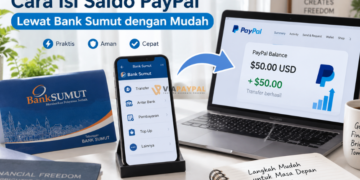
Jika saldo PayPal belum mencukupi, kamu dapat menggunakan ViaPayPal.id untuk membantu menyiapkan saldo melalui pembayaran rupiah. Metode ini cocok bagi penjual yang belum mempunyai kartu kredit atau kartu internasional.
Sebelum memesan saldo, hitung terlebih dahulu kebutuhan top up Printify. Kamu dapat membuka Wallet dan memasukkan nominal pada menu Add money untuk melihat jumlah yang akan dibayarkan melalui PayPal.
Secara umum, prosesnya dapat dilakukan dengan langkah berikut:
- Tentukan jumlah Printify Balance yang dibutuhkan.
- Pastikan PayPal tersedia pada menu Add money.
- Siapkan akun PayPal yang dapat menerima dan menggunakan saldo.
- Lakukan pemesanan melalui ViaPayPal.id.
- Bayar menggunakan metode pembayaran lokal yang tersedia.
- Tunggu saldo masuk ke akun PayPal.
- Buka Printify dan tambahkan dana melalui PayPal.
- Periksa Printify Balance sebelum memproses pesanan.
Lakukan login dan konfirmasi transaksi sendiri. ViaPayPal.id tidak membutuhkan kata sandi PayPal, kode OTP, PIN, atau akses ke email pribadimu.
Cara Mengatur Peringatan Saldo Rendah
Karena PayPal tidak dapat digunakan untuk pembayaran otomatis, peringatan saldo rendah sangat penting. Fitur ini membantu kamu mengetahui kapan saldo perlu ditambahkan kembali.
Untuk mengaktifkannya:
- Buka Wallet dan pilih Payments.
- Klik More options pada bagian Printify Balance.
- Pilih Low balance alert.
- Tentukan batas saldo minimum.
- Pilih pemberitahuan melalui email, aplikasi, atau keduanya.
- Simpan pengaturan.
Nilai minimum untuk peringatan saldo adalah 10 USD. Sebaiknya atur batas berdasarkan rata-rata biaya beberapa pesanan agar kamu mempunyai waktu untuk melakukan top up.
Apa yang Terjadi Jika Saldo Tidak Mencukupi?
Jika Printify Balance tidak cukup dan tidak ada kartu cadangan, pembayaran pesanan dapat gagal. Pesanan tersebut tidak akan dikirim ke tahap produksi sampai masalah pembayaran diselesaikan.
Untuk mencoba kembali:
- Buka halaman Orders.
- Cari pesanan yang mengalami masalah.
- Pilih Update payment.
- Tentukan metode pembayaran yang akan digunakan.
- Klik Retry payment.
- Periksa apakah status pesanan berubah.
Jika metode pembayaran sedang ditinjau, pesanan dapat ditahan. Menurut Printify, pengguna biasanya akan menerima email berisi langkah selanjutnya dalam waktu 24 hingga 72 jam. Selama peninjauan, Printify Balance dapat digunakan untuk menyelesaikan pembayaran jika tersedia.
Apakah Saldo Printify Bisa Ditarik Kembali?
Printify menyediakan pilihan untuk menarik dana yang tidak digunakan. Permintaan penarikan dapat dilakukan melalui Wallet > Payments > More options > Withdraw balance.
Dana biasanya dikembalikan ke sumber pembayaran yang digunakan ketika melakukan top up. Jika saldo ditambahkan melalui PayPal, penarikannya akan dikirim kembali ke akun PayPal yang sama.
Periksa status permintaan pada bagian Transactions. Jangan mengganti atau menutup akun PayPal sebelum proses penarikan selesai.
Apakah Printify Premium Bisa Dibayar dengan Saldo PayPal?
Printify Balance terutama digunakan untuk membayar biaya pesanan. Sementara itu, Printify Premium merupakan layanan berlangganan yang mempunyai sistem penagihan tersendiri.
Dokumentasi Printify menjelaskan bahwa kartu yang digunakan saat berlangganan Premium dapat disimpan sebagai metode pembayaran default. Karena pilihan dapat berubah, periksa metode yang tersedia pada checkout Premium sebelum membeli saldo.
Jangan berasumsi bahwa Printify Balance atau PayPal pasti dapat digunakan untuk langganan Premium. Fokus metode tanpa kartu dalam artikel ini adalah pembayaran biaya produksi melalui Printify Balance.
Perbedaan Printify Balance dan Pendapatan Penjualan
Printify Balance bukan tempat menerima keuntungan dari toko. Saldo tersebut digunakan untuk membayar produksi dan menerima refund tertentu.
Pendapatan penjualan tetap diterima melalui saluran yang kamu gunakan, seperti Etsy, Shopify, atau marketplace lainnya. Jadwal pencairannya mengikuti kebijakan masing-masing platform.
Jadi, alurnya adalah:
- Pelanggan membayar melalui toko.
- Dana penjualan masuk ke akun toko.
- Printify Balance membayar produksi.
- Marketplace mencairkan pendapatan sesuai jadwal.
- Selisih setelah seluruh biaya menjadi keuntungan.
Pemahaman ini membantu kamu menjaga arus kas, terutama ketika pesanan meningkat tetapi dana penjualan belum dicairkan.
Jangan Keliru dengan Printify Pop-Up Store
Printify Pop-Up Store mempunyai sistem pembayaran yang berbeda. Pada layanan ini, Printify menerima pembayaran pelanggan, memotong biaya produksi dan pengiriman, kemudian mengirimkan keuntungan kepada penjual.
Untuk pelanggan Pop-Up Store, metode yang tersedia adalah kartu kredit, kartu debit, Google Pay, dan Apple Pay. PayPal tidak tercantum sebagai metode pembayaran pelanggan Pop-Up Store.
Karena itu, panduan top up melalui PayPal dalam artikel ini ditujukan kepada penjual yang membayar biaya produksi menggunakan Printify Balance, bukan pelanggan yang membeli produk dari Pop-Up Store.
Penyebab Pembayaran Printify Gagal
Pembayaran atau top up dapat gagal karena beberapa alasan, antara lain:
- Saldo PayPal tidak mencukupi
- Akun PayPal sedang dibatasi
- Printify Balance menggunakan mata uang yang tidak didukung
- Informasi akun tidak sesuai
- Browser memblokir pop-up PayPal
- Transaksi ditahan untuk pemeriksaan
- Koneksi internet terputus
- Jumlah saldo kurang untuk membayar pesanan
- Terjadi perubahan biaya pengiriman atau pajak
- Sistem pembayaran mengalami gangguan sementara
Periksa riwayat transaksi sebelum mengulang pembayaran. Pastikan transaksi sebelumnya tidak sedang diproses agar kamu tidak melakukan top up dua kali.
Tips Mengelola Pembayaran Printify
Bisnis print-on-demand membutuhkan arus kas yang teratur. Kamu harus membayar produksi terlebih dahulu, sedangkan dana dari marketplace mungkin baru cair beberapa hari kemudian.
Terapkan beberapa tips berikut:
- Sediakan saldo untuk beberapa pesanan sekaligus.
- Aktifkan peringatan saldo rendah.
- Periksa biaya produksi sebelum menentukan harga jual.
- Masukkan biaya pengiriman dan pajak dalam perhitungan.
- Pantau riwayat transaksi secara berkala.
- Simpan bukti top up.
- Jangan memberikan kode OTP kepada siapa pun.
- Tambahkan dana sebelum menjalankan promosi besar.
- Sisakan cadangan untuk lonjakan pesanan.
- Periksa kurs sebelum mengisi saldo PayPal.
Pengelolaan saldo yang baik membantu mencegah pesanan tertunda dan menjaga pengalaman pelanggan.
Kesimpulan
Cara bayar Printify tanpa kartu kredit dapat dilakukan dengan mengisi Printify Balance menggunakan PayPal. Setelah saldo masuk, dana tersebut bisa dipakai untuk membayar biaya produksi, pengiriman, dan pajak pesanan.
Jika membutuhkan saldo PayPal, gunakan ViaPayPal.id untuk menyiapkannya melalui pembayaran lokal. Pastikan PayPal tersedia di menu Add money, hitung kebutuhan dana dengan benar, kemudian lakukan top up Printify sendiri agar keamanan akun tetap berada dalam kendalimu.