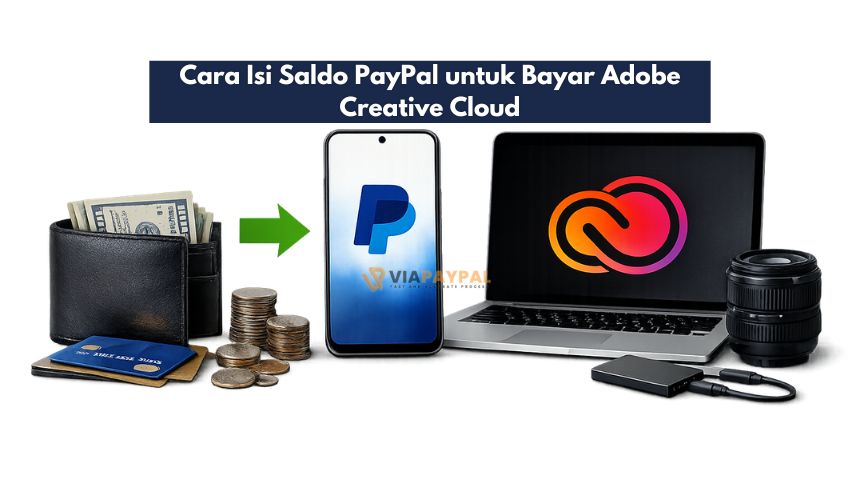
Cara Isi Saldo PayPal untuk Bayar Adobe Creative Cloud: Panduan Santai & Anti Ribet – Kalau kamu pakai Adobe Creative Cloud (Photoshop, Illustrator, Premiere Pro, After Effects, dll), kamu pasti tahu betapa pentingnya langganan ini buat kerjaan desain, editing, atau konten kreatif.
Masalahnya, banyak orang di Indonesia masih bingung soal pembayaran, terutama kalau:
Tidak punya kartu kredit
Kartu debit lokal sering ditolak
Ingin bayar pakai PayPal, tapi saldonya kosong
Nah, di artikel ini kita bahas pelan-pelan cara isi saldo PayPal untuk bayar Adobe Creative Cloud, plus tips biar langganan kamu jalan terus tanpa drakor ala “pembayaran gagal”.
Daftar Isi Artikel
Kenapa Bayar Adobe Creative Cloud Pakai PayPal?
Sebelum masuk ke teknis isi saldo, kita pahami dulu kenapa banyak orang memilih PayPal untuk bayar Adobe:
Lebih aman & terkontrol
Data kartu kamu tidak disebar ke banyak tempat. Cukup tersimpan di akun PayPal (atau bahkan tanpa kartu, kalau saldo kamu hasil top up).Cocok buat yang tidak punya kartu kredit internasional
Banyak bank lokal kartunya sering ditolak saat transaksi internasional. Dengan PayPal, kamu bisa top up saldo dari rupiah, lalu bayar ke Adobe dalam bentuk USD (atau mata uang lain tergantung negara).Pembayaran rutin lebih gampang
Adobe sifatnya langganan (subscription). Kalau dihubungkan ke PayPal, selama saldo cukup, tagihan bulanan bisa jalan otomatis tanpa kamu harus input data setiap bulan.
Jadi inti masalahnya tinggal satu: bagaimana caranya punya saldo PayPal yang cukup untuk bayar langganan Adobe Creative Cloud setiap bulan?
Sebelum isi saldo, ada baiknya kamu tahu kebutuhan bulanan kamu. Misalnya:
Paket Adobe Photography (Photoshop + Lightroom)
Paket All Apps (semua aplikasi Adobe)
Atau paket per aplikasi (hanya Premiere Pro, Illustrator, dll)
Dari situ, kamu bisa kira-kira:
Harga langganan per bulan dalam USD
Ditambah biaya pajak / fee kecil dari PayPal atau penyedia jasa top up
Lalu dikalikan kurs rupiah saat ini
Tujuannya simpel:
➡️ Supaya kamu tidak kekurangan saldo pas tagihan Adobe masuk. Kalau saldo kurang, langganan bisa terhenti sementara.
Cara Umum Bayar Adobe Creative Cloud Menggunakan PayPal
Secara garis besar, alurnya seperti ini:
Punya akun PayPal yang aktif & terverifikasi
Email sudah diverifikasi
Data profil terisi dengan benar
Menambahkan PayPal sebagai metode pembayaran di Adobe
Di halaman akun Adobe (Billing & Payment), kamu bisa pilih metode pembayaran, lalu tambahkan PayPal.Pastikan saldo PayPal cukup saat tagihan jatuh tempo
Setiap bulan Adobe akan menarik dana otomatis. Kalau kamu pakai PayPal dan saldo cukup, pembayaran akan langsung sukses.
Karena langkah 1 dan 2 sifatnya lebih ke pengaturan akun, fokus utama di artikel ini adalah:
Gimana cara isi saldo PayPal, supaya kamu bisa nyaman bayar Adobe Creative Cloud setiap bulan?
Isi Saldo PayPal via Jasa Top Up
Kalau kamu tidak mau pusing urusan teknis bank internasional, cara paling simple adalah:
Gunakan jasa top up PayPal yang menerima pembayaran dalam rupiah
Kamu cukup bayar dengan metode lokal:Transfer bank (BCA, BRI, BNI, Mandiri, dll)
Kadang ada juga opsi e-wallet (OVO, DANA, dll) – tergantung penyedia jasa.
Saldo PayPal kamu akan diisi dalam bentuk USD
Setelah pembayaran dikonfirmasi, penyedia jasa akan kirim saldo ke akun PayPal kamu sesuai nominal yang disepakati.Saldo siap dipakai untuk bayar Adobe Creative Cloud
Tinggal pastikan saja alamat email PayPal yang kamu berikan benar, dan saldo mencukupi untuk beberapa bulan ke depan kalau mau lebih aman.
Dengan cara ini:
Kamu tidak perlu kartu kredit
Tidak perlu pusing kurs bank internasional
Proses lebih cepat dan praktis untuk pengguna di Indonesia
Tips Mengatur Saldo PayPal Khusus untuk Adobe Creative Cloud
Biar langganan Adobe kamu tetap aman dan tidak tiba-tiba berhenti, ada beberapa tips praktis:
1. Isi saldo untuk beberapa bulan sekaligus
Daripada top up setiap bulan, kamu bisa:
Hitung biaya 3–6 bulan ke depan
Isi saldo dalam jumlah yang sedikit lebih besar
Keuntungannya:
Tidak repot top up setiap kali tagihan mendekat
Mengurangi risiko lupa isi saldo
Kadang bisa lebih hemat kalau kurs sedang bagus
2. Sisakan “buffer” saldo
Misalnya langganan kamu 20 USD per bulan, kamu bisa:
Isi saldo 25–30 USD
Jadi kalau ada pajak atau perubahan kecil harga, saldo kamu tetap aman.
3. Gunakan email PayPal yang sama di semua layanan
Pastikan:
Email yang kamu berikan ke penyedia jasa top up
Email yang kamu pakai login ke PayPal
Email yang terhubung di akun Adobe
➡️ Semuanya sama, agar tidak terjadi salah kirim saldo atau error pembayaran.
Alur Isi Saldo PayPal untuk Bayar Adobe
Biar makin jelas, kita rangkum alurnya jadi langkah sederhana:
Cek dulu paket Adobe Creative Cloud kamu
Berapa biaya per bulan dalam USD?
Ada pajak tambahan? (Kalau ada, hitung sekalian)
Tentukan berapa saldo PayPal yang mau diisi
Untuk 1 bulan? 3 bulan? 6 bulan?
Tambah sedikit sebagai buffer.
Pilih jasa top up PayPal yang terpercaya
Terbiasa melayani pengguna Indonesia
Respons cepat, jelas, dan transparan soal kurs & fee
Lakukan pembayaran dalam rupiah
Transfer ke rekening yang disediakan
Konfirmasi pembayaran sesuai prosedur penyedia jasa
Saldo masuk ke akun PayPal kamu
Cek di dashboard PayPal
Pastikan sesuai nominal
Pastikan Adobe Creative Cloud sudah terhubung ke PayPal
Masuk ke akun Adobe
Cek bagian Billing / Payment
Pastikan PayPal sudah aktif sebagai metode pembayaran
Setelah semua langkah beres, setiap kali tagihan bulanan Adobe muncul, sistem akan otomatis menarik dari saldo PayPal kamu.
Kesimpulan
Kalau kamu bergantung pada Adobe Creative Cloud untuk pekerjaan kreatif, langganan yang lancar itu wajib hukumnya. Menggunakan PayPal sebagai metode pembayaran adalah solusi yang:
Lebih fleksibel untuk pengguna Indonesia
Tidak mengharuskan kamu punya kartu kredit
Bisa diisi saldonya pakai rupiah lewat jasa top up
Kuncinya cuma satu:
➡️ Pastikan saldo PayPal kamu selalu cukup sebelum tagihan Adobe jatuh tempo.
Dengan isi saldo lewat jasa top up yang terpercaya, kamu tidak perlu pusing urusan teknis perbankan internasional. Tinggal bayar pakai rupiah, saldo masuk ke PayPal, dan Adobe Creative Cloud kamu tetap aktif tanpa drama.
Mau Isi Saldo PayPal untuk Bayar Adobe? Pakai Jasa di Viapaypal.id
Kalau kamu ingin cara yang praktis, cepat, dan ramah pengguna Indonesia, kamu bisa gunakan jasa top up di Viapaypal.id.