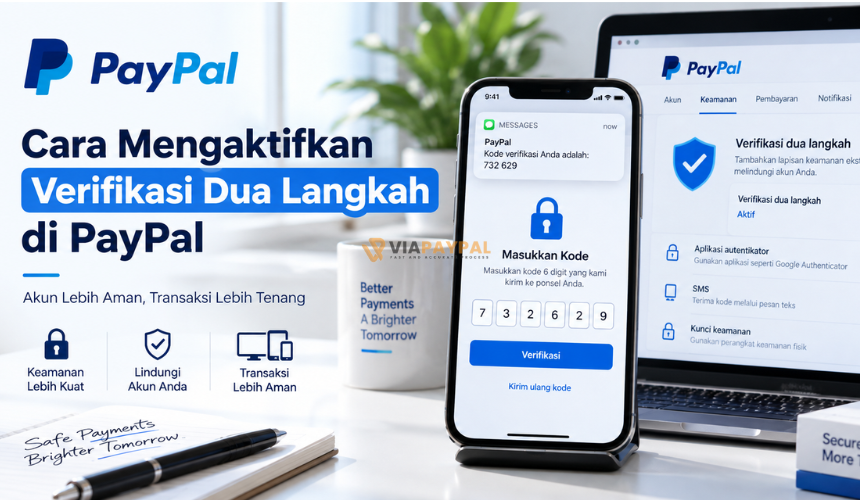
Cara Mengaktifkan Verifikasi Dua Langkah di PayPal – Verifikasi dua langkah meminta kode dari aplikasi autentikator setelah kata sandi dimasukkan. Fitur ini membantu melindungi akun meskipun password diketahui orang lain. Pengaturannya cukup singkat, tetapi harus dilakukan melalui browser. Berikut cara mengaktifkan verifikasi dua langkah di PayPal tanpa membuang waktu.
Daftar Isi Artikel
Apa Itu Verifikasi Dua Langkah PayPal?
Verifikasi dua langkah atau two-factor authentication merupakan lapisan keamanan tambahan pada proses login. Setelah email dan kata sandi diterima, PayPal meminta kode sekali pakai yang dibuat oleh aplikasi autentikator di ponselmu.
Kamu tetap perlu memakai kata sandi unik dan mewaspadai situs PayPal palsu.
Persiapan Sebelum Mengaktifkan 2FA
Siapkan beberapa hal berikut:
- akses ke akun PayPal;
- browser di komputer atau ponsel;
- aplikasi autentikator;
- ponsel yang waktu dan tanggalnya diatur otomatis;
Kamu dapat memakai Google Authenticator atau Microsoft Authenticator. Unduh aplikasi hanya dari toko aplikasi resmi.
Cara Mengaktifkan Verifikasi Dua Langkah di PayPal
Masuk melalui browser
Buka PayPal secara manual melalui browser, kemudian login. Hindari tautan dari email, SMS, atau pesan pribadi.
Fitur ini tidak dapat diatur dari aplikasi PayPal. Di ponsel, gunakan Chrome, Safari, atau browser tepercaya lainnya.
Buka menu Security
Tekan ikon Settings atau roda gigi yang berada di dekat tombol keluar. Setelah halaman pengaturan terbuka, pilih tab Security atau Keamanan.
Cari bagian 2-step verification, lalu tekan Set Up. Nama menu dapat tampil dalam bahasa Inggris atau Indonesia mengikuti pengaturan akun.
Pilih aplikasi autentikator
Pilih Use an authenticator app, lalu tekan Set It Up. PayPal akan menampilkan kode QR.
Buka aplikasi autentikator, tambahkan akun baru, lalu pindai kode QR. Jangan memotret atau membagikannya.
Masukkan kode verifikasi
Masukkan kode yang tampil di aplikasi ke halaman PayPal, lalu ikuti petunjuk sampai pengaturan dinyatakan aktif.
Lakukan login ulang untuk menguji kode. Jangan menghapus entri PayPal dari aplikasi autentikator.
Apakah Bisa Menggunakan SMS?
Panduan verifikasi dua langkah PayPal saat ini mengarahkan pengaturan baru melalui aplikasi autentikator. Pengguna metode SMS lama mungkin tidak dapat mengaktifkannya kembali setelah dimatikan.
Jangan mematikan metode lama sebelum aplikasi autentikator siap. Pilihan dapat berbeda menurut negara dan akun.
Mengatasi Kode Autentikator yang Ditolak
Kode dapat ditolak jika sudah berganti atau waktu ponsel tidak sinkron. Lakukan pemeriksaan berikut:
- gunakan kode terbaru yang sedang tampil;
- atur tanggal dan waktu ponsel menjadi otomatis;
- pastikan memilih entri PayPal yang benar;
- jangan menambahkan spasi saat mengetik kode;
- muat ulang halaman dan coba satu kali lagi.
Jika masalah berlanjut, gunakan halaman bantuan resmi PayPal dan hindari percobaan login berulang.
Apa yang Harus Dilakukan Jika Ponsel Hilang?
Jika masih login pada perangkat tepercaya, perbarui metode verifikasi. Amankan email utama, ganti kata sandi, dan blokir kartu SIM bila diperlukan.
Jika tidak bisa masuk, gunakan pemulihan akun atau dukungan resmi PayPal. Jangan membagikan dokumen melalui kontak tidak resmi.
Cara Menonaktifkan Verifikasi Dua Langkah
Masuk melalui browser, lalu buka Settings > Security. Tekan Update di samping verifikasi dua langkah, pilih Turn Off, kemudian konfirmasikan pilihan tersebut.
Lakukan hanya jika perlu mengganti metode karena opsi SMS lama mungkin tidak tersedia kembali.
Tips Menjaga Akun PayPal Tetap Aman
- Gunakan password yang berbeda dari email dan media sosial.
- Aktifkan verifikasi dua langkah pada email utama.
- Jangan pernah memberikan OTP atau kode autentikator.
- Periksa alamat situs sebelum login.
- Tinjau aktivitas PayPal secara berkala.
- Segera ganti password jika menerima notifikasi login asing.
Amankan Akun Sebelum Top Up PayPal
Aktifkan verifikasi dua langkah sebelum bertransaksi. Saat memakai layanan top up PayPal ViaPayPal.id, kamu hanya perlu memberikan data tujuan yang relevan, seperti email PayPal.
ViaPayPal.id tidak memerlukan kata sandi, OTP, kode autentikator, atau akses penuh ke akunmu. Hentikan komunikasi jika ada pihak yang mengatasnamakan layanan tersebut dan meminta informasi keamanan.
Kesimpulan
Cara mengaktifkan verifikasi dua langkah di PayPal adalah masuk melalui browser, membuka Settings > Security, memilih 2-step verification, lalu menghubungkannya ke aplikasi autentikator. Uji login setelah pengaturan selesai dan jangan membagikan kode kepada siapa pun.
Setelah akun lebih aman, kamu dapat menggunakannya untuk bertransaksi sesuai kebutuhan. Jika membutuhkan tambahan saldo, cek rate dan syarat terbaru di ViaPayPal.id, lalu pastikan seluruh komunikasi dilakukan melalui kontak resminya.