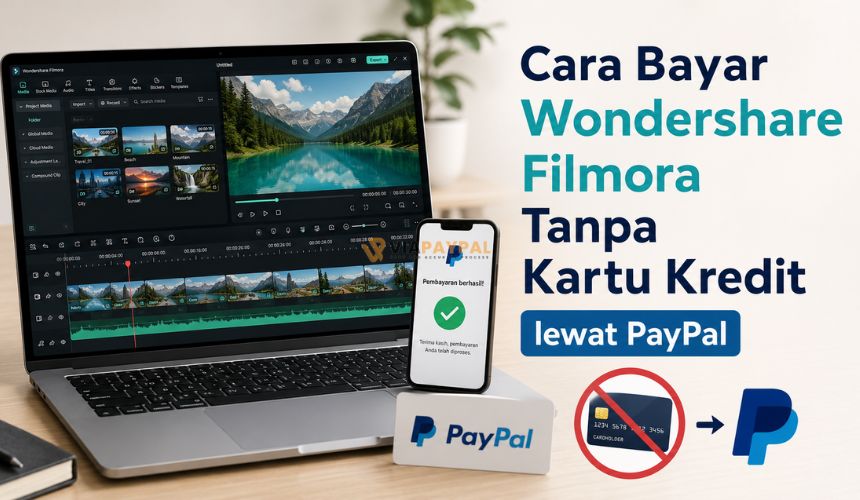
Cara Bayar Wondershare Filmora Tanpa Kartu Kredit lewat PayPal – Cara bayar Wondershare Filmora tanpa kartu kredit dapat dilakukan menggunakan PayPal. Metode ini cocok bagi pengguna Indonesia yang ingin membeli lisensi Filmora, tetapi tidak mempunyai kartu kredit untuk transaksi internasional.
Jika saldo PayPal belum mencukupi, kamu dapat mempersiapkannya melalui ViaPayPal.id. Setelah saldo masuk, pembayaran Filmora dilakukan langsung pada halaman checkout resmi Wondershare menggunakan akun PayPal milikmu sendiri.
Daftar Isi Artikel
Apakah Filmora Bisa Dibayar Tanpa Kartu Kredit?
Bisa. Wondershare menerima beberapa metode pembayaran untuk pembelian Filmora, termasuk PayPal, kartu kredit, kartu debit, serta metode lokal tertentu.
Menurut pusat bantuan resmi Filmora, pilihan pembayaran dapat berbeda berdasarkan negara atau wilayah pengguna. Metode yang benar-benar tersedia akan muncul setelah kamu memilih produk, masuk ke keranjang, dan menentukan negara.
Bagi pengguna yang tidak mempunyai kartu kredit, PayPal menjadi salah satu pilihan paling praktis. Kamu hanya perlu memastikan opsi PayPal muncul pada checkout dan akunmu memiliki saldo atau sumber dana yang dapat digunakan.
Pilihan Paket Wondershare Filmora
Sebelum melakukan pembayaran, pahami jenis paket yang tersedia. Kesalahan memilih paket dapat menyebabkan tagihan berulang atau lisensi yang tidak sesuai dengan perangkat.
Paket Berlangganan
Paket berlangganan Filmora dibayar secara bulanan atau tahunan. Selama langganan aktif, pengguna memperoleh akses ke fitur sesuai paket serta pembaruan versi yang tercakup.
Paket ini menggunakan auto-renew. Metode pembayaran yang tersimpan akan ditagih kembali sesuai periode sampai perpanjangan dibatalkan.
Lisensi Perpetual
Lisensi perpetual dibeli dengan satu kali pembayaran. Kamu dapat terus memakai versi Filmora yang tercantum pada lisensi tersebut tanpa membayar biaya langganan perangkat lunak setiap bulan atau tahun.
Namun, perpetual tidak selalu berarti mendapatkan semua versi baru selamanya. Lisensi biasanya berlaku untuk versi mayor tertentu. Sebagai contoh, lisensi untuk Filmora versi tertentu belum tentu dapat digunakan untuk mengaktifkan versi mayor berikutnya.
Paket Creative Assets
Filmora juga menawarkan akses ke koleksi aset kreatif, seperti template, musik, efek, dan media stok. Pada halaman pembelian, terdapat kemungkinan penawaran uji coba Creative Assets selama beberapa hari.
Perhatikan kotak pilihan trial tersebut. Jika tidak dibatalkan sebelum masa uji coba berakhir, akses Creative Assets dapat berubah menjadi langganan berbayar dan ditagihkan secara otomatis. Ketentuan ini dijelaskan dalam panduan trial Filmora Creative Assets.
Persiapan Sebelum Membayar Filmora dengan PayPal
Siapkan beberapa hal berikut agar transaksi berjalan lancar:
- Akun Wondershare dengan email aktif.
- Akun PayPal yang dapat digunakan untuk pembayaran online.
- Saldo PayPal yang mencukupi.
- Perangkat atau sistem operasi yang sesuai.
- Informasi paket Filmora yang akan dibeli.
- Dana tambahan untuk mengantisipasi selisih kurs.
- Akses ke email untuk menerima konfirmasi pembelian.
Periksa kembali apakah kamu membeli paket Windows, macOS, atau lintas platform. Lisensi perpetual Windows hanya berlaku untuk Windows, sedangkan lisensi perpetual Mac hanya berlaku untuk macOS.
Cara Bayar Wondershare Filmora Tanpa Kartu Kredit
Buka Situs Resmi Wondershare Filmora
Kunjungi halaman pembelian resmi Filmora. Hindari membeli melalui tautan yang dikirim oleh pihak tidak dikenal karena berisiko mengarah ke halaman palsu.
Pastikan domain yang dibuka menggunakan alamat resmi Wondershare atau Filmora. Periksa juga koneksi HTTPS sebelum memasukkan informasi akun maupun pembayaran.
Pilih Paket yang Dibutuhkan
Bandingkan fitur paket Basic, Advanced, Premium, atau Perpetual yang tersedia pada halaman pembelian. Nama dan komposisi paket dapat berubah mengikuti promosi serta pembaruan produk.
Pertimbangkan beberapa hal berikut:
- Apakah membutuhkan pembaruan versi berkelanjutan?
- Apakah membutuhkan AI credits setiap bulan?
- Apakah ingin memakai Filmora pada Windows dan Mac?
- Apakah membutuhkan koleksi Creative Assets?
- Apakah lebih nyaman membayar sekali atau berlangganan?
Pilih Perpetual jika lebih menyukai pembayaran satu kali untuk versi tertentu. Pilih paket tahunan apabila membutuhkan pembaruan serta fitur yang hanya tersedia selama subscription aktif.
Periksa Penawaran Tambahan
Sebelum melanjutkan, periksa apakah trial Creative Assets ikut terpilih. Penawaran ini biasanya diberikan selama beberapa hari, lalu otomatis berubah menjadi langganan bulanan.
Jika tidak membutuhkannya, hilangkan tanda centang atau pilih opsi untuk melanjutkan tanpa trial. Jangan hanya memperhatikan harga Filmora karena tagihan tambahan dapat berasal dari layanan aset.
Masukkan Negara atau Wilayah
Pilih Indonesia sebagai negara atau wilayah penagihan. Sistem kemudian akan menampilkan metode pembayaran yang tersedia untuk pengguna Indonesia.
Jika PayPal tersedia, pilih logo atau tombol PayPal. Ketersediaannya dapat berbeda berdasarkan produk, promosi, mata uang, lokasi, dan penyedia checkout yang sedang digunakan Wondershare.
Masuk ke Akun PayPal
Setelah memilih PayPal, kamu akan dialihkan ke halaman resmi PayPal. Masuk menggunakan email dan kata sandi PayPal milikmu.
Periksa nama merchant, nilai pembayaran, mata uang, dan sumber dana. Untuk paket subscription, baca juga keterangan mengenai pembayaran otomatis sebelum memberikan persetujuan.
Konfirmasi Pembayaran
Klik tombol konfirmasi hanya setelah semua informasi benar. PayPal kemudian akan memproses pembayaran dan mengarahkanmu kembali ke halaman Wondershare.
Simpan nomor pesanan, email konfirmasi, dan bukti transaksi PayPal. Informasi tersebut diperlukan jika lisensi belum aktif atau terjadi masalah pembayaran.
Aktifkan Filmora
Unduh Filmora melalui situs resmi, kemudian instal pada perangkat. Masuk menggunakan Wondershare ID atau email yang digunakan ketika membeli.
Status paket biasanya akan dikenali secara otomatis. Jika belum muncul, tutup dan buka kembali aplikasi, pastikan koneksi internet aktif, lalu periksa menu akun atau produk pada Wondershare Account Center.
Cara Menyiapkan Saldo PayPal melalui ViaPayPal.id
Jika akun PayPal tidak mempunyai saldo yang cukup, kamu dapat menggunakan ViaPayPal.id untuk mempersiapkan saldo sebelum checkout Filmora.
Hitung Jumlah Saldo yang Dibutuhkan
Periksa nilai akhir pada halaman checkout, bukan hanya harga promosi yang terlihat di halaman penjualan. Pastikan kamu sudah memperhitungkan pajak, mata uang, paket tambahan, dan Creative Assets.
Siapkan saldo sedikit lebih banyak daripada total tagihan. Hal ini berguna untuk mengantisipasi perubahan kurs atau selisih kecil ketika transaksi diproses.
Buat Pesanan di ViaPayPal.id
Kunjungi ViaPayPal.id, lalu pilih layanan isi saldo PayPal. Masukkan email PayPal dan nominal sesuai petunjuk yang tersedia.
Periksa kembali alamat email sebelum mengirim pesanan. Kesalahan satu karakter dapat menyebabkan saldo dikirim ke akun yang berbeda.
Lakukan Pembayaran dengan Metode Lokal
Ikuti instruksi pembayaran dan gunakan metode lokal yang tersedia. Simpan bukti transaksi sampai saldo PayPal benar-benar masuk.
ViaPayPal.id tidak memerlukan kata sandi atau kode OTP PayPal untuk mengirim saldo. Jangan memberikan informasi keamanan tersebut kepada siapa pun.
Periksa Saldo PayPal
Masuk langsung melalui situs atau aplikasi resmi PayPal. Pastikan saldo sudah diterima dan jumlahnya mencukupi untuk membeli Filmora.
Setelah itu, kembali ke halaman checkout Wondershare dan selesaikan pembayaran menggunakan PayPal.
Memahami Pembayaran Otomatis Filmora
Paket bulanan dan tahunan Filmora dapat diperpanjang otomatis. Dengan menyetujui subscription, kamu mengizinkan Wondershare menyimpan metode pembayaran dan menagihnya kembali sesuai siklus.
Pastikan saldo PayPal tersedia sebelum tanggal perpanjangan. Jika metode utama gagal dan akun memiliki metode cadangan, Wondershare dapat mencoba menagih metode tersebut sesuai ketentuan langganannya.
Kamu dapat mengelola subscription melalui Wondershare Account Center:
- Masuk ke Wondershare Account Center.
- Pilih Plan & Products.
- Buka My Subscriptions.
- Pilih paket yang ingin dikelola.
- Klik Manage Plan.
- Pilih Cancel Subscription jika ingin menghentikan auto-renew.
- Selesaikan seluruh tahap konfirmasi.
Pembatalan trial atau subscription hanya menghentikan tagihan berikutnya sesuai ketentuan yang berlaku. Tagihan yang sudah diproses belum tentu otomatis dikembalikan.
Waspadai Trial Creative Assets
Salah satu penyebab munculnya tagihan tambahan adalah trial Filmora Creative Assets. Pengguna terkadang mengaktifkannya ketika membeli lisensi Filmora tanpa menyadari bahwa trial akan berubah menjadi subscription.
Sebelum membayar, periksa:
- Apakah kotak Creative Assets dicentang?
- Berapa lama masa trial?
- Berapa biaya setelah trial?
- Kapan pembayaran pertama dilakukan?
- Apakah akses dibutuhkan?
- Bagaimana cara membatalkannya?
Lisensi perpetual Filmora tidak otomatis membuat Creative Assets menjadi perpetual. Keduanya dapat menjadi produk berbeda dengan sistem penagihan yang berbeda.
Solusi Jika Pembayaran Filmora Gagal
Opsi PayPal Tidak Muncul
Pastikan negara atau wilayah sudah diatur dengan benar. Metode pembayaran Filmora berbeda-beda menurut lokasi.
Coba buka checkout melalui browser lain, hapus cache, atau nonaktifkan VPN. Jika PayPal tetap tidak muncul, hubungi dukungan Wondershare sebelum membeli saldo.
Saldo PayPal Tidak Cukup
Periksa total pembayaran dan mata uang yang digunakan. Siapkan saldo tambahan untuk mengantisipasi konversi kurs atau pajak.
Pembayaran PayPal Ditolak
Pastikan akun PayPal tidak sedang dibatasi dan dapat melakukan pembayaran online. Periksa notifikasi atau Resolution Center untuk mengetahui apakah diperlukan verifikasi tambahan.
Pembayaran Berhasil tetapi Filmora Belum Aktif
Pastikan aplikasi menggunakan email yang sama dengan email pembelian. Periksa pula menu Manage Products pada Wondershare Account Center, khususnya jika kamu membeli lisensi perpetual.
Keluar dari akun Filmora, masuk kembali, kemudian tekan tombol refresh jika tersedia. Hubungi dukungan Wondershare dengan menyertakan nomor pesanan apabila status tetap tidak berubah.
Muncul Tagihan Tambahan
Periksa apakah Creative Assets atau add-on lain ikut diaktifkan. Trial yang tidak dibatalkan dapat berubah menjadi subscription berbayar.
Tips Aman Membayar Filmora
- Beli hanya melalui website resmi Wondershare.
- Periksa jenis paket sebelum checkout.
- Pastikan sistem operasi lisensi sudah benar.
- Periksa trial Creative Assets.
- Baca keterangan auto-renew.
- Siapkan saldo PayPal lebih dari total tagihan.
- Jangan memberikan kata sandi atau OTP.
- Simpan bukti pembayaran dan nomor pesanan.
- Catat tanggal perpanjangan subscription.
- Batalkan layanan yang tidak ingin dilanjutkan.
Kesimpulan
Cara bayar Wondershare Filmora tanpa kartu kredit dapat dilakukan menggunakan PayPal. Pilih paket yang sesuai, periksa penawaran Creative Assets, lalu pastikan saldo mencukupi sebelum menyelesaikan pembayaran.
Jika perlu menyiapkan saldo PayPal, kunjungi ViaPayPal.id dan periksa kurs serta prosedur pemesanan terbaru. Setelah saldo masuk, lakukan checkout langsung pada website resmi Wondershare tanpa membagikan kata sandi atau kode OTP kepada pihak lain.