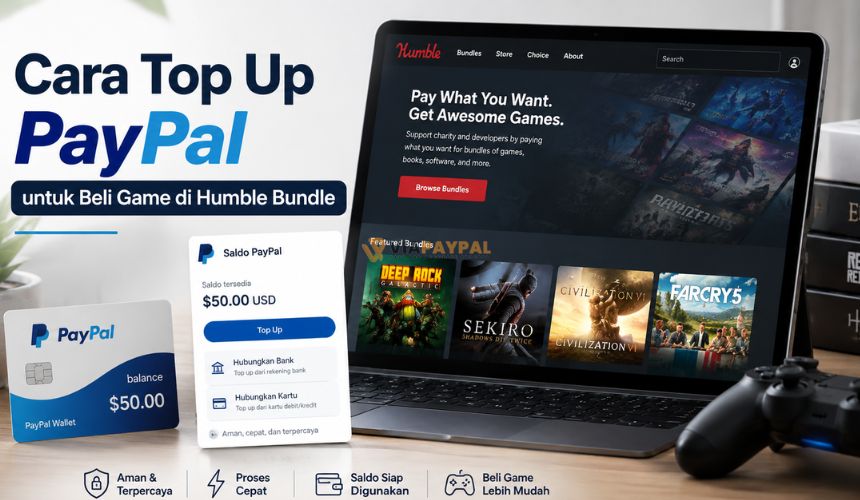
Cara Top Up PayPal untuk Beli Game di Humble Bundle – Humble Bundle dikenal sebagai salah satu tempat menarik untuk mendapatkan game PC dengan harga lebih hemat. Selain menjual game satuan melalui Humble Store, platform ini juga menawarkan paket berisi beberapa game sekaligus serta layanan berlangganan Humble Choice.
Masalahnya, harga dan pembayaran umumnya menggunakan mata uang internasional. Bagi pengguna Indonesia yang ingin memilih PayPal saat checkout, saldo perlu disiapkan sesuai total pembelian. Kamu juga harus memastikan akun PayPal memenuhi persyaratan pembayaran online sebelum melakukan top up.
Melalui panduan ini, kamu akan mempelajari cara top up PayPal untuk beli game di Humble Bundle, menghitung kebutuhan saldo, menyelesaikan checkout, dan mengaktifkan key game. Artikel ini juga menjelaskan alternatif melalui ViaPayPal.id apabila akun PayPalmu belum dapat digunakan untuk membayar langsung.
Daftar Isi Artikel
Apa Itu Humble Bundle?
Humble Bundle merupakan toko produk digital yang menyediakan game, perangkat lunak, buku elektronik, dan konten lainnya. Daya tarik utamanya adalah penawaran bundle terbatas yang menggabungkan beberapa produk dalam satu paket dengan harga lebih murah daripada membeli semuanya secara terpisah.
Sebagian penjualan juga berkontribusi kepada organisasi amal yang dipilih dalam program terkait. Namun, isi paket, harga, wilayah aktivasi, serta platform tujuan dapat berbeda pada setiap promosi. Karena itu, halaman produk tetap harus dibaca secara menyeluruh sebelum checkout.
Perbedaan Humble Store, Humble Bundle, dan Humble Choice
Ketiga istilah ini sering dianggap sama, padahal sistem pembeliannya berbeda. Memahami perbedaannya akan membantu kamu menentukan jumlah saldo PayPal yang diperlukan.
| Jenis pembelian | Cara kerja | Sistem tagihan |
|---|---|---|
| Humble Store | Membeli satu game atau produk tertentu | Umumnya pembayaran satu kali |
| Humble Bundle | Membeli paket bertingkat yang berisi beberapa produk | Umumnya pembayaran satu kali |
| Humble Choice | Memperoleh pilihan game bulanan dan manfaat keanggotaan | Langganan dengan penagihan berulang |
Untuk pembelian game satuan atau paket biasa, kamu hanya perlu menyiapkan saldo sesuai total checkout. Sementara itu, Humble Choice memerlukan perhatian lebih karena metode pembayaran dapat disimpan untuk penagihan berikutnya.
Halaman informasi pembayaran Humble Choice menjelaskan pengelolaan metode pembayaran langganan, termasuk penambahan akun PayPal. Jika hanya ingin membeli game satu kali, pastikan kamu tidak tanpa sengaja memilih produk berlangganan.
Apakah Humble Bundle Bisa Dibayar dengan PayPal?
PayPal dapat muncul sebagai salah satu pilihan pembayaran di Humble Bundle. Ketersediaannya bisa bergantung pada jenis produk, wilayah akun, mata uang, serta pemeriksaan sistem pembayaran ketika checkout. Pilihan yang benar-benar dapat digunakan adalah metode yang ditampilkan pada halaman pembayaran akunmu saat transaksi dilakukan.
Jangan membeli saldo hanya berdasarkan asumsi. Tambahkan game atau bundle ke keranjang, lanjutkan sampai halaman checkout, lalu pastikan logo atau pilihan PayPal tersedia. Periksa juga jumlah akhir setelah pajak atau penyesuaian wilayah diterapkan.
Untuk Humble Choice, penggunaan PayPal berarti kamu dapat menyetujui perjanjian pembayaran otomatis. PayPal menjelaskan bahwa pembayaran otomatis memungkinkan merchant menagih transaksi terjadwal dan metode pendanaannya perlu dikelola secara terpisah melalui menu Automatic Payments.
Hal yang Harus Diperiksa Sebelum Top Up PayPal
Top up saldo sebaiknya dilakukan setelah semua detail produk dipastikan. Berikut beberapa pemeriksaan penting agar saldo yang dibeli dapat digunakan sesuai kebutuhan.
Jenis produk yang ingin dibeli
Tentukan apakah kamu membeli game satuan, paket game, atau keanggotaan Humble Choice. Pembelian satu kali lebih sederhana, sedangkan Humble Choice memiliki penagihan berulang yang dapat menarik dana lagi pada periode berikutnya.
Tingkatan atau Tier Bundle
Beberapa bundle menyediakan beberapa tingkatan harga. Tier termurah biasanya berisi lebih sedikit game, sedangkan tier tertinggi membuka seluruh isi paket. Perhatikan daftar produk pada setiap tier sebelum menentukan nominal pembayaran.
Jangan menganggap semua game pada gambar promosi tersedia di tier termurah. Pastikan judul yang kamu inginkan memang termasuk dalam tingkat paket yang dipilih.
Platform aktivasi game
Periksa ikon DRM atau platform pada halaman produk. Banyak game PC diberikan sebagai key Steam, tetapi sebagian produk dapat memakai Epic Games Store, GOG, Ubisoft Connect, atau sistem aktivasi lain. Ada pula konten tertentu yang tersedia sebagai unduhan langsung.
Pastikan kamu memiliki akun untuk platform tujuan dan game dapat diaktifkan di wilayah Indonesia. Key dengan pembatasan wilayah mungkin tidak dapat digunakan meskipun pembayaran berhasil.
Total checkout dan mata uang
Catat harga akhir di halaman checkout, bukan hanya angka pada banner promosi. Total dapat dipengaruhi oleh tier, pajak, mata uang, atau penyesuaian harga regional. Siapkan sedikit saldo tambahan untuk mengantisipasi selisih konversi.
Kelayakan akun PayPal
Gunakan akun PayPal milik sendiri dengan email yang sudah dikonfirmasi dan tidak sedang dibatasi. Pastikan akun bisa menerima saldo dan memenuhi pemeriksaan PayPal untuk pembayaran online.
Menurut ketentuan top up ViaPayPal.id, akun PayPal yang saldonya akan digunakan untuk checkout produk digital wajib terverifikasi dan terhubung dengan kartu kredit. Artinya, membeli saldo bukan cara untuk melewati persyaratan verifikasi PayPal.
Jika akunmu belum memenuhi syarat tersebut, jangan langsung melakukan top up. Gunakan jalur jasa pembayaran online ViaPayPal.id dan tanyakan lebih dahulu apakah produk Humble Bundle yang dipilih dapat dibantu pembayarannya.
Cara Top Up PayPal untuk Beli Game di Humble Bundle melalui ViaPayPal.id
Setelah memastikan PayPal tersedia pada checkout dan akunmu memenuhi syarat, ikuti langkah berikut.
Buka game atau paket yang ingin dibeli
Masuk ke situs resmi Humble Bundle dan pilih produk. Untuk paket bertingkat, tentukan tier yang berisi game incaranmu. Periksa platform aktivasi, batas wilayah, spesifikasi sistem, dan masa berlaku promosi.
Lanjutkan sampai total checkout terlihat
Tambahkan produk ke keranjang dan lanjutkan ke checkout tanpa menyelesaikan pembayaran. Catat total akhir serta mata uang yang digunakan. Langkah ini penting karena harga pada halaman depan belum tentu sama dengan jumlah akhir yang harus dibayar.
Tentukan nominal saldo PayPal
Beli saldo sedikit lebih besar daripada total transaksi. Jika harga akhir USD18, misalnya, kebutuhanmu tetap harus menyesuaikan minimum pembelian layanan dan cadangan konversi. ViaPayPal.id mencantumkan minimum top up sebesar USD20 pada halaman layanannya saat artikel ini disusun.
Isi formulir top up ViaPayPal.id
Buka halaman top up saldo PayPal ViaPayPal.id. Masukkan nama, nomor WhatsApp aktif, email akun PayPal, metode pembayaran lokal, dan nominal saldo yang dibutuhkan.
Periksa alamat email dengan teliti. Kesalahan satu karakter dapat membuat saldo dikirim ke tujuan yang salah. Kamu tidak perlu menyerahkan kata sandi PayPal, PIN, kode OTP, atau kode pemulihan akun.
Konfirmasi rate dan lakukan pembayaran rupiah
Setelah pesanan dikonfirmasi, periksa rate dan jumlah rupiah yang harus dibayar. ViaPayPal.id mencantumkan dukungan beberapa bank dan dompet digital, seperti BCA, BRI, BNI, Mandiri, Jenius, Bank Jago, SeaBank, ShopeePay, DANA, OVO, dan GoPay.
Gunakan rekening atau tujuan pembayaran yang diberikan melalui kanal resmi. Transfer sesuai jumlah yang diinformasikan, kemudian simpan bukti transaksi sampai saldo diterima.
Periksa saldo di akun PayPal
Masuk ke PayPal melalui aplikasi atau situs resmi. Pastikan saldo sudah bertambah dan nominal yang diterima sesuai dengan pesanan. Jangan melanjutkan checkout ketika transaksi top up masih tertunda atau saldo belum terlihat.
Selesaikan pembayaran Humble Bundle
Kembali ke checkout Humble Bundle, pilih PayPal, lalu masuk ke akunmu. Periksa nama merchant, jumlah tagihan, mata uang, dan sumber dana yang dipilih sebelum memberikan persetujuan.
Untuk game atau bundle sekali beli, pastikan transaksi dicatat sebagai pembelian satu kali. Jika kamu memilih Humble Choice, baca informasi penagihan otomatis dan tanggal pembayaran berikutnya sebelum mengonfirmasi.
Simpan invoice dan halaman pembelian
Setelah pembayaran berhasil, Humble Bundle biasanya menampilkan atau mengirimkan akses ke halaman pembelian melalui email. Simpan email konfirmasi, invoice, ID transaksi PayPal, dan tautan halaman pembelian. Dokumen ini penting jika key belum muncul atau pesanan perlu ditelusuri.
Cara Mengaktifkan Game dari Humble Bundle
Pembayaran yang berhasil belum selalu membuat game langsung muncul di komputer. Kamu perlu membuka halaman pembelian dan mengikuti metode aktivasi yang tercantum untuk setiap produk.
Buka halaman Purchases atau Keys
Masuk ke akun Humble Bundle yang digunakan saat membeli. Buka koleksi pembelian atau halaman key, lalu cari game yang baru dibeli. Tampilkan key hanya ketika kamu siap mengaktifkannya dan jangan membagikannya kepada pihak lain.
Salin key sesuai platform
Periksa apakah key tersebut ditujukan untuk Steam atau platform lain. Salin kode secara utuh tanpa menambahkan spasi. Jika game menggunakan launcher berbeda, ikuti petunjuk aktivasi dari platform tersebut.
Aktifkan key di Steam
Untuk game Steam, buka aplikasi Steam dan masuk ke akunmu. Menurut panduan resmi aktivasi produk Steam, pilih menu Games, klik Activate a Product on Steam, lalu ikuti petunjuk dan masukkan key.
Setelah key diterima, game akan ditambahkan ke Library Steam. Kamu dapat memasang game dari sana sesuai ruang penyimpanan dan persyaratan sistem yang tersedia.
Alternatif Jika Akun PayPal Belum Bisa Dipakai Checkout
Apabila akun PayPalmu belum terverifikasi atau pilihan saldo tidak dapat digunakan, membeli saldo tambahan belum tentu menyelesaikan kendala. Opsi yang lebih sesuai adalah menggunakan jasa pembayaran online melalui PayPal.
Alurnya secara umum sebagai berikut:
- Pilih game atau tier bundle dan catat total checkout.
- Salin tautan produk serta informasi platform dan wilayahnya.
- Hubungi ViaPayPal.id melalui halaman jasa pembayaran online.
- Sampaikan bahwa produknya merupakan pembelian satu kali atau Humble Choice.
- Konfirmasikan total rupiah, biaya layanan, dan prosedur pembayaran.
- Transfer sesuai invoice dan ikuti arahan sampai transaksi selesai.
Untuk pembelian game satu kali, proses biasanya lebih sederhana daripada langganan. Jika ingin membeli Humble Choice, tanyakan secara khusus tentang penagihan berulang, metode perpanjangan, pembatalan, dan siapa yang akan mengelola pembayaran bulan berikutnya.
Kesimpulan
Cara top up PayPal untuk beli game di Humble Bundle dimulai dengan memeriksa produk, platform aktivasi, region, dan total checkout. Setelah itu, pastikan akun PayPal dapat digunakan untuk pembayaran online, isi saldo sesuai kebutuhan, lalu pilih PayPal dan selesaikan transaksi dengan teliti.
Jika akun PayPalmu sudah memenuhi persyaratan, kamu dapat menggunakan layanan top up saldo PayPal ViaPayPal.id dan membayar melalui bank atau dompet digital lokal yang tersedia. Apabila belum memiliki metode pembayaran yang memenuhi syarat, hubungi ViaPayPal.id melalui layanan pembayaran online terlebih dahulu. Kirimkan tautan game dan total checkout agar pilihan bantuan yang diberikan sesuai dengan transaksi Humble Bundle yang ingin kamu lakukan.